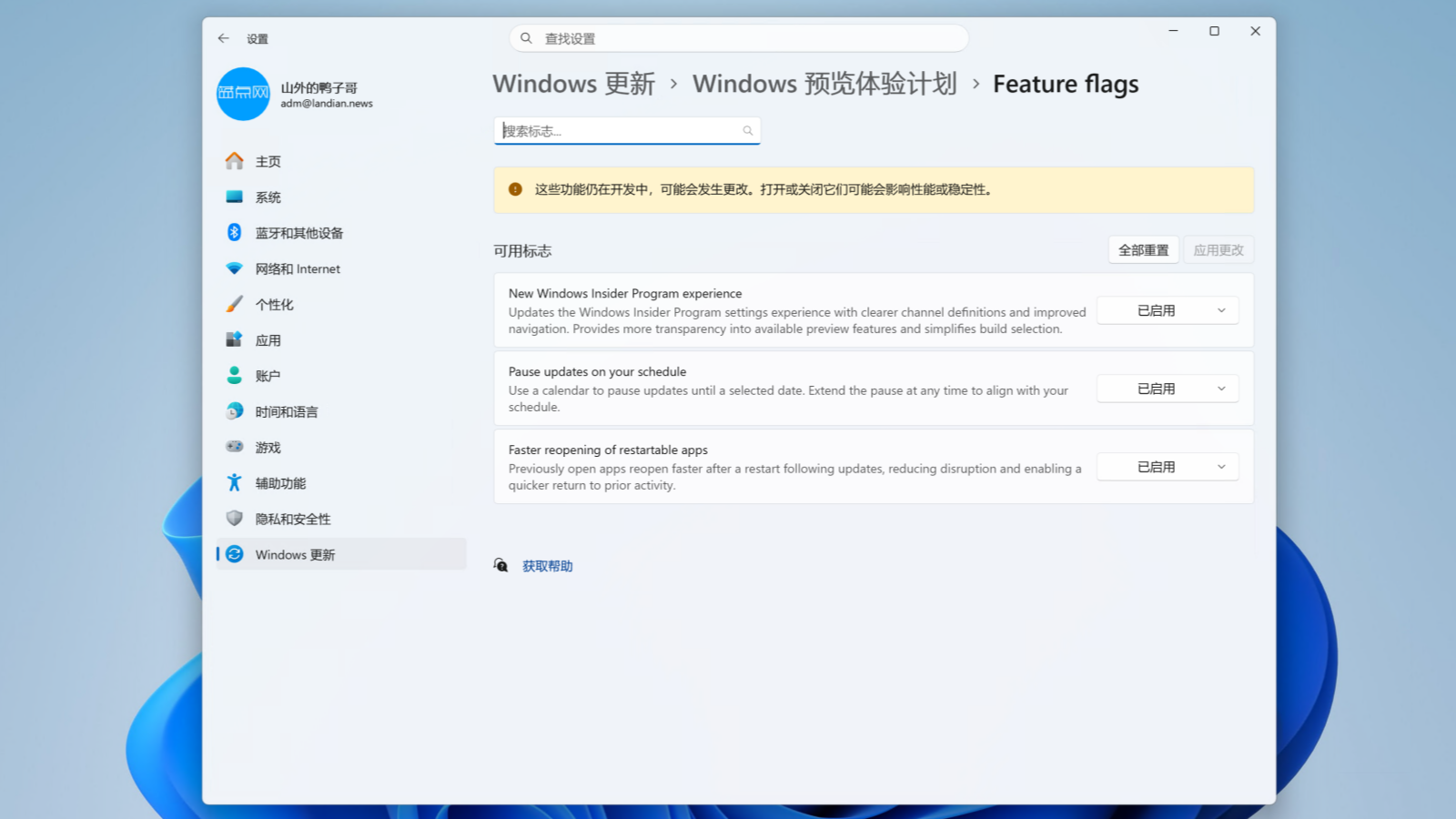
Microsoft trước đây đã đề cập trong blog của mình rằng họ sẽ không ép buộc người dùng Windows 11 cài đặt các bản cập nhật nữa vì việc tự động tải xuống và cài đặt các bản cập nhật trên thực tế đã gây rắc rối cho nhiều người dùng. Mặc dù việc cài đặt các bản cập nhật kịp thời có thể cải thiện tính bảo mật của hệ thống nhưng tiền đề là nó không ảnh hưởng đến việc sử dụng bình thường của người dùng.
Vì vậy, Microsoft sẽ tiếp tục sử dụng cập nhật tự động theo mặc định trong tương lai, nhưng nếu người dùng cần, họ có thể tạm dừng cập nhật và vẫn tạm dừng cập nhật vô thời hạn. Giờ đây, những thay đổi này đã đưa tính năng này vào Windows 11 Build 26300.8289 (phiên bản thử nghiệm) và người dùng có thể thấy cửa sổ chọn ngày khi tùy chọn thử nghiệm được bật.
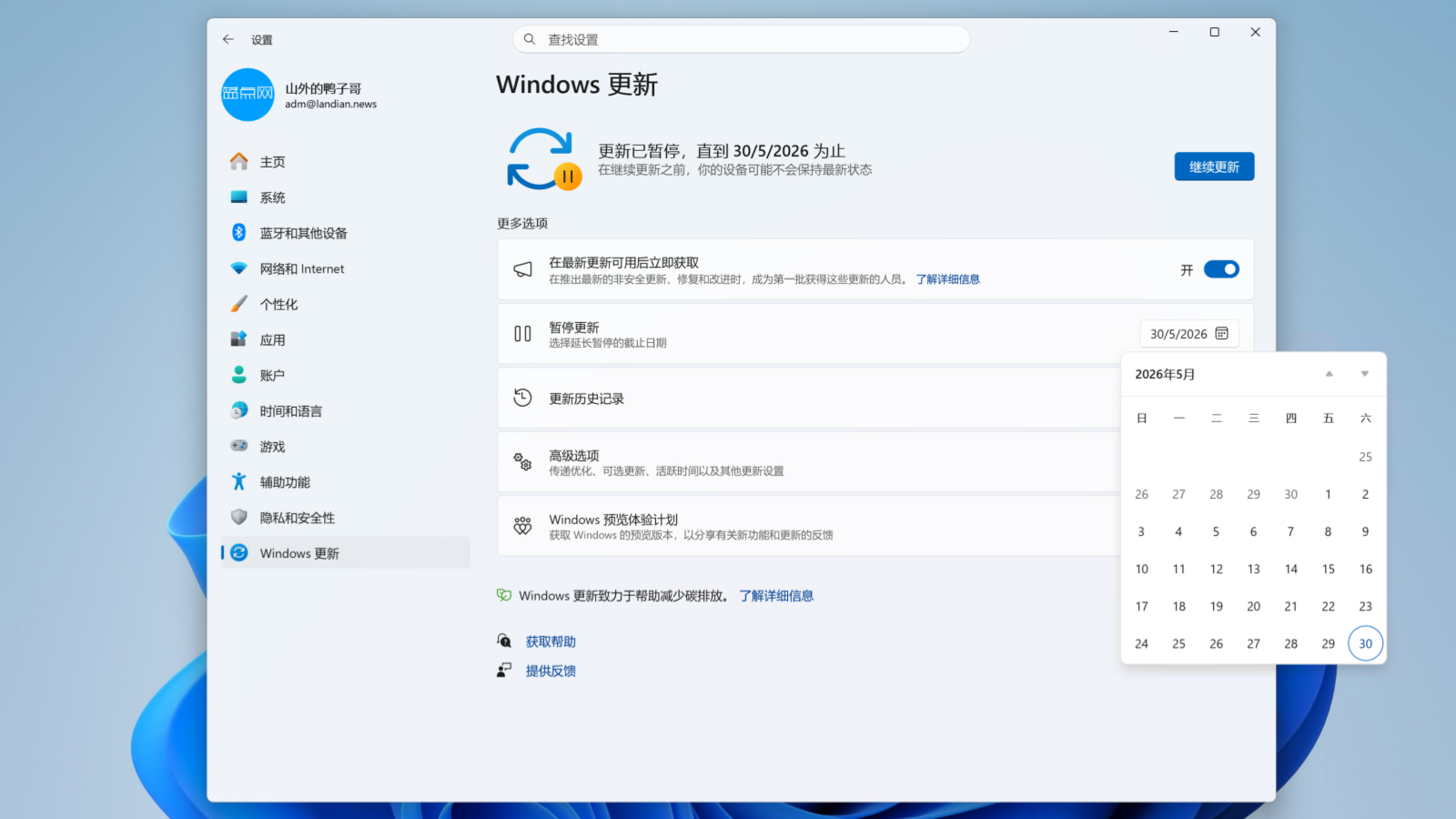
Tối đa 5 tuần một lần nhưng các bản cập nhật có thể bị tạm dừng không giới hạn số lần:
Windows hiện tại Mặc dù người dùng đang ở phiên bản chính thức của 11 cũng có thể tạm dừng cập nhật, hệ thống sẽ kiểm tra lại các bản cập nhật sau khi tạm dừng tối đa 4 tuần và điều này là bắt buộc. Các bản cập nhật chỉ có thể bị tạm dừng lại sau khi hệ thống hoàn tất cài đặt bản cập nhật. Vì vậy, người dùng thông thường cần cài đặt các bản cập nhật hàng tháng. Tất nhiên, những cập nhật này cũng có thể gây ra nhiều vấn đề khác nhau cho hệ thống.
Tùy chọn mới do Microsoft cung cấp là bộ chọn ngày. Người dùng có thể chọn quay lại tối đa 35 ngày. Sau khi chọn thời gian, hệ thống sẽ tạm dừng cập nhật. Không giống như kiểm tra bắt buộc trước đây đối với các bản cập nhật do hết hạn, người dùng có thể tiếp tục trì hoãn thời gian cập nhật ngược trong khoảng thời gian tạm dừng 35 ngày và cuối cùng đạt được mục đích tạm dừng cập nhật vô thời hạn. Họ chỉ cần cập nhật thủ công ngày tạm dừng trong tối đa 35 ngày.
Phương pháp này cho phép người dùng chuyên nghiệp chọn thời gian cập nhật theo kế hoạch hoặc sở thích của riêng họ. Ví dụ: Tôi nhận thấy rằng bản cập nhật được phát hành gần đây có thể gây ra sự bất thường cho hệ thống, vì vậy tôi trực tiếp thiết lập bản cập nhật sau 35 ngày để tránh bản vá có vấn đề này. Nếu vẫn còn vấn đề với bản cập nhật tháng tiếp theo, hãy tiếp tục hoãn lại.
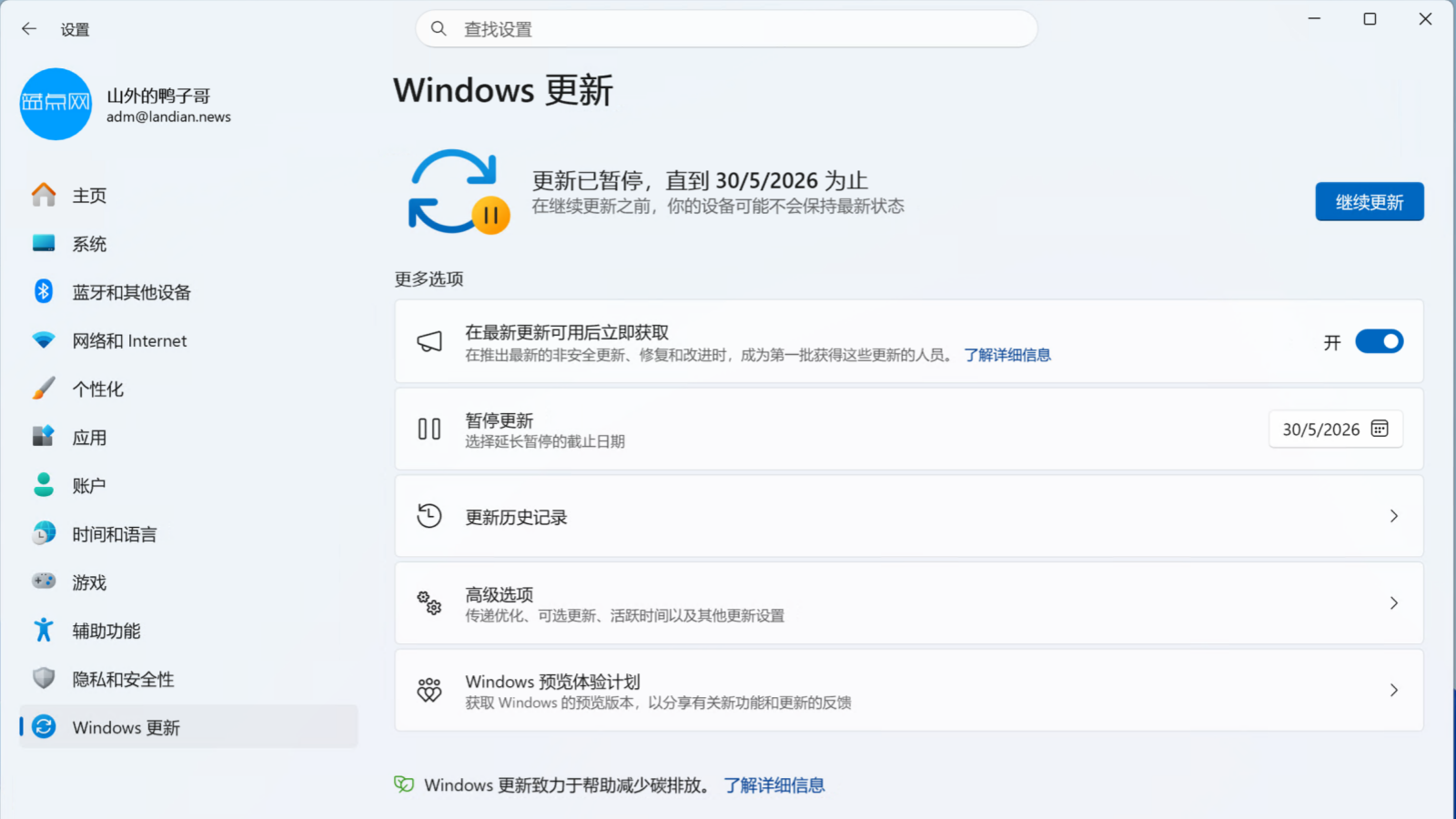
Cách bật tùy chọn cập nhật bị trì hoãn:
Điều kiện tiên quyết là phiên bản hệ thống yêu cầu Windows 11 Build 26300.8289 hoặc cao hơn. Tính năng này hiện không được hỗ trợ cho các phiên bản thấp hơn thế này. Tính năng này vẫn đang trong quá trình thử nghiệm nên người dùng cần kích hoạt tính năng này theo cách thủ công trong các tùy chọn thử nghiệm rồi khởi động lại hệ thống để nó có hiệu lực.
Đường dẫn tùy chọn: Windows 11, Cài đặt, Cập nhật, Gói xem trước, Tùy chọn nâng cao, Cờ thử nghiệm, Bật "Tạm dừng cập nhật theo lịch trình". Khi tùy chọn này được bật, bạn sẽ được nhắc khởi động lại hệ thống. Sau khi khởi động lại hệ thống, bạn vào Updates và nhấn Pause Updates để xem chức năng tùy chọn ngày tháng.