Giới thiệu
Tôi vừa có một máy chủ miễn phí và định tự mình xây dựng một bậc thang. Tôi thấy rằng các hướng dẫn trên Internet đều được xây dựng bằng một cú nhấp chuột và tất cả đều yêu cầu quyền root, nếu không chúng sẽ không thể hoạt động.
Mình sẽ viết bài hướng dẫn cho mọi người sử dụng. Cài đặt thủ công v2ray. Các bước không phức tạp. Chỉ cần làm theo từng bước một và bạn chắc chắn sẽ không gặp vấn đề gì. Các máy chủ trong hướng dẫn sau đều là máy chủ miễn phí do serv00 cung cấp. Các máy chủ cụ thể hơi khác nhau một chút, nhưng về cơ bản chúng giống nhau. Nếu bạn có thắc mắc vui lòng để lại tin nhắn bên dưới~
1. Đăng nhập ssh
① Lấy mật khẩu tài khoản
Trước tiên hãy lấy địa chỉ máy chủ và mật khẩu tài khoản do serv00 cung cấp. Tôi đã gửi trực tiếp vào hộp thư
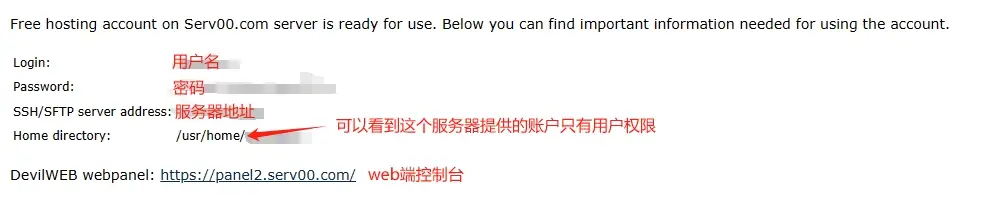
② Đăng nhập ssh
Sau đó bạn có thể đăng nhập vào ssh bằng tài khoản và mật khẩu vừa tạo. Win10 trở lên có ssh và mở terminal trực tiếp (win+R và nhập powershell)
1 2 |
tên người dùng ssh@địa chỉ máy chủ # Đợi một lát và bạn sẽ được nhắc nhập mật khẩu. Mật khẩu sẽ không được hiển thị. Nhấn Enter sau khi nhập |
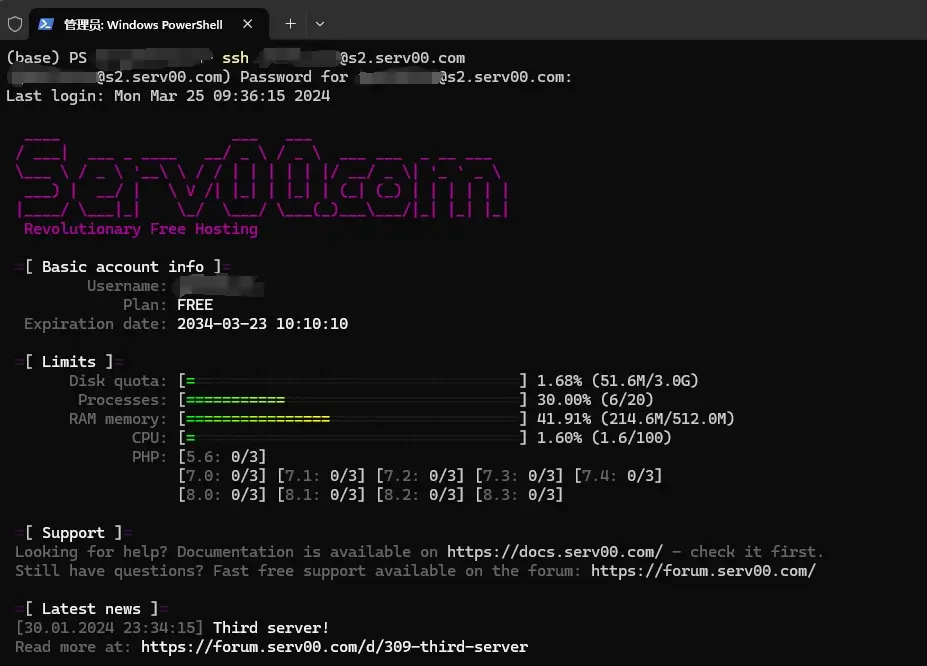
Nếu windows nhắc rằng ssh không được hỗ trợ, bạn có thể tải xuống ứng dụng khách ssh (windterm, xshell, putty, v.v.)
Khi hiển thị giao diện trên là đăng nhập thành công.
2. Mở cổng và các dịch vụ bổ sung
Đăng nhập vào nền quản lý máy chủ https://panel2.serv00.com/
① Mở thêm dịch vụ
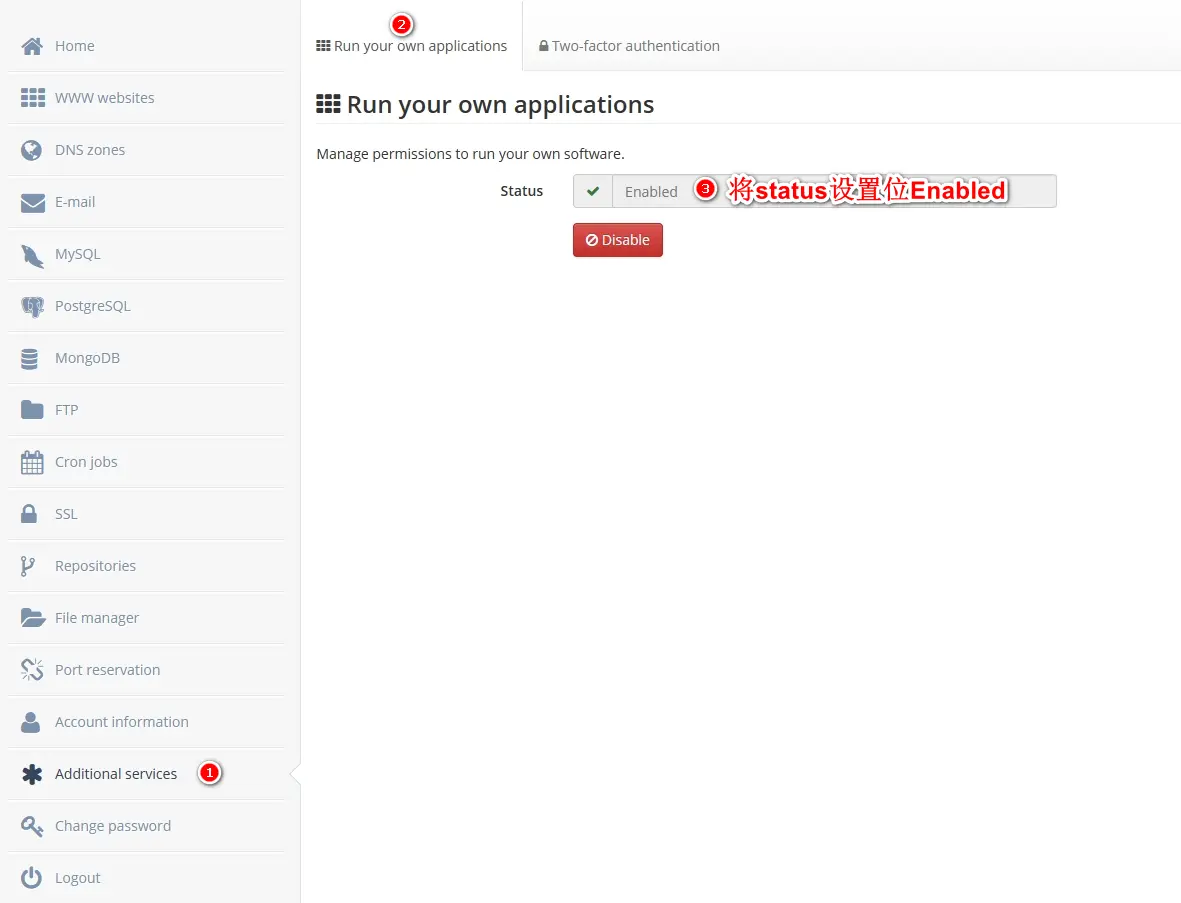
Trước tiên, hãy làm theo các bước để mở các dịch vụ bổ sung và đặt trạng thái Đã bật
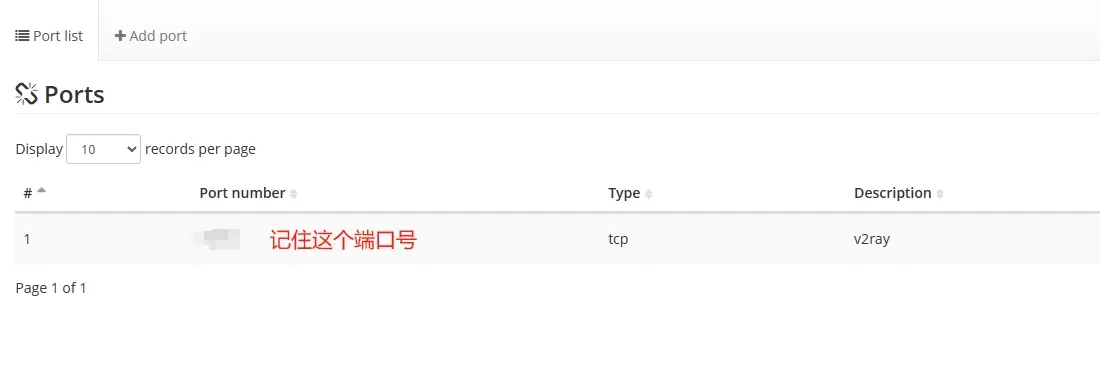
② Tạo cổng
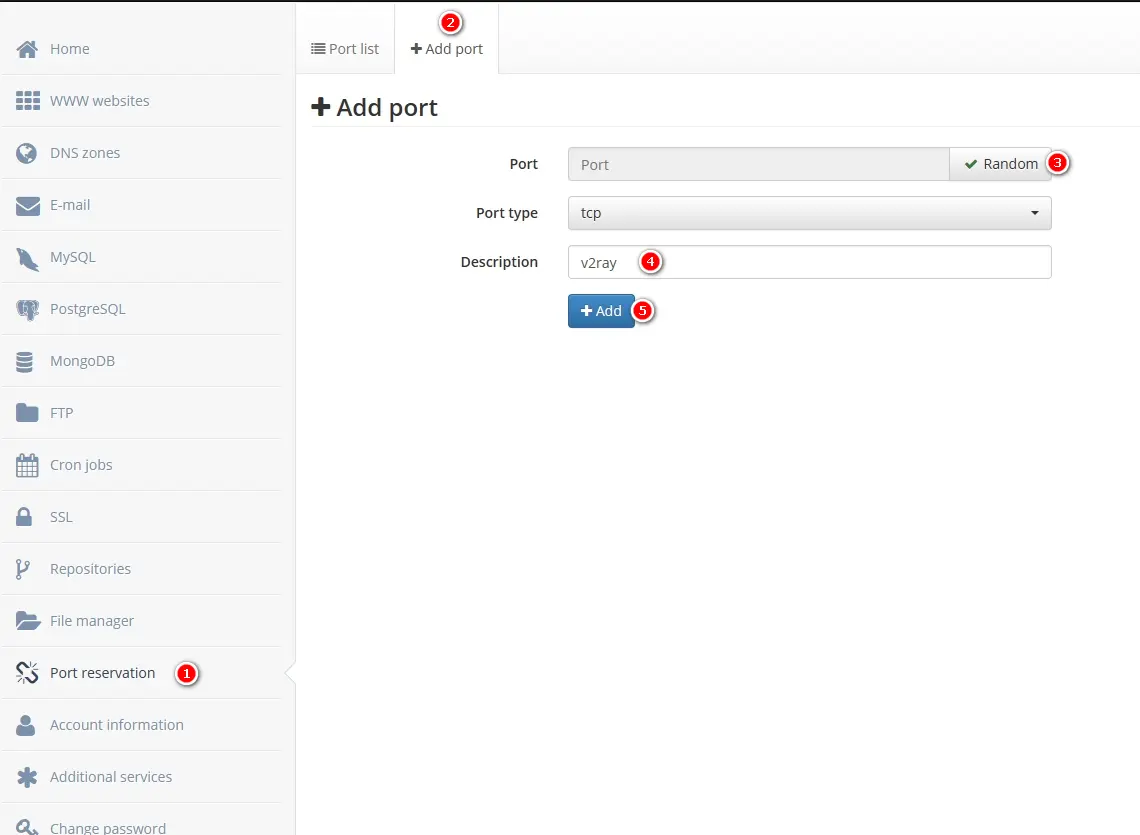
Tiếp theo, hãy làm theo các bước để tạo cổng và kiểm tra số cổng ngẫu nhiên để tránh tạo cổng trùng lặp và gây ra lỗi
③ Ghi nhớ số cổng bạn vừa tạo
3. Cài đặt v2ray
① Xem hệ thống
Quay lại giao diện ssh bạn đã đăng nhập trước đó
Nhập uname -a Xem hệ thống máy chủ
FreeBSD s2.serv00.com 13.2-RELEASE-p10 FreeBSD 13.2-RELEASE-p10 #4 releng/13.2-n254661-a839681443b6-dirty: Thứ Ba ngày 20 tháng 2 23:03:40 CET 2024 [email protected]:/usr/obj/usr/src/amd64.amd64/sys/devil amd64
Những gì tôi quay lại ở đây là thế này, FreeBSD amd64
② Tải xuống v2ray
Vì chúng tôi không có quyền root nên chúng tôi không thể sử dụng tập lệnh cài đặt chính thức bằng một cú nhấp chuột và chỉ có thể cài đặt thủ công.
Truy cập https://github.com/v2fly/v2ray-core/releases để tìm phiên bản v2ray tương ứng với phiên bản hệ thống của bạn
Hệ thống máy chủ của tôi là FreeBSD amd64, vì vậy thứ tôi đang tìm kiếm là freebsd-64.zip
Nhấp chuột phải vào địa chỉ zip và sao chép liên kết tải xuống.
Sau đó quay lại ssh và nhập
1 2 3 4 |
cd ./domains/ #Tôi có một thư mục miền ở đây, bạn có thể vận hành nó tùy theo tình hình máy chủ của mình mkdir v2ray # Bạn nên tạo thư mục v2ray mới cd v2ray #Nhập thư mục này wget https://github.com/v2fly/v2ray-core/releases/download/v5.14.1/v2ray-freebsd-64.zip #Chọn phiên bản tương ứng với hệ thống tải xuống v2ray |
Sau khi đợi quá trình tải xuống hoàn tất, ls Xem tệp thư mục hiện tại và bạn có thể thấy rằng gói zip đã có trong thư mục này.
③ Cấu hình v2ray
hiện vẫn còn trong thư mục v2ray
1
|
giải nén v2ray-freebsd-64.zip# Thay thế gói này bằng gói zip tương ứng mà bạn vừa tải xuống
|
Sau đó đợi quá trình giải nén hoàn tất rồi thực hiện lệnh ls lệnh. Bạn có thể xem nhiều tệp
1
|
./v2ray phiên bản
|
Trước tiên hãy xác minh xem nó có thể khởi động bình thường hay không
V2Ray 5.14.1 (V2Fly, phiên bản hướng đến cộng đồng của V2Ray.) Tùy chỉnh (go1.22.0 freebsd/amd64) Một nền tảng thống nhất để chống kiểm duyệt.
Số phiên bản được trả lại chính xác ở đây. Nếu các trường hợp ngoại lệ khác được nhắc, vui lòng kiểm tra xem phiên bản v2ray đã tải xuống có phải là phiên bản phù hợp với hệ thống máy chủ của bạn hay không.
1
|
./v2ray uuid
|
Tạo uuid tại đây, uuid này sẽ được sử dụng sau trong cấu hình
④ cấu hình cấu hình
Mở cửa sổ powershell mới , trước tiên chúng ta cần tải xuống tệp cấu hình
1
|
tên người dùng scp@Địa chỉ máy chủ:~/domains/v2ray/config.json 'D:' #Thay đổi đường dẫn đến đường dẫn v2ray bạn vừa có. Tôi đã tải nó xuống ổ D
|
Sau đó, mở tệp config.json trên máy tính của bạn, thay đổi số cổng sau cổng trong thư đến thành số cổng bạn vừa đăng ký trong nền quản lý web, sau đó thay đổi sock sau giao thức trong thư đến thành vmess, rồi thêm ứng dụng khách mới
trong cài đặt trong thư đến
1 2 3 4 5 |
"khách hàng": [ { "id": "uuid bạn vừa đăng ký" } ] |
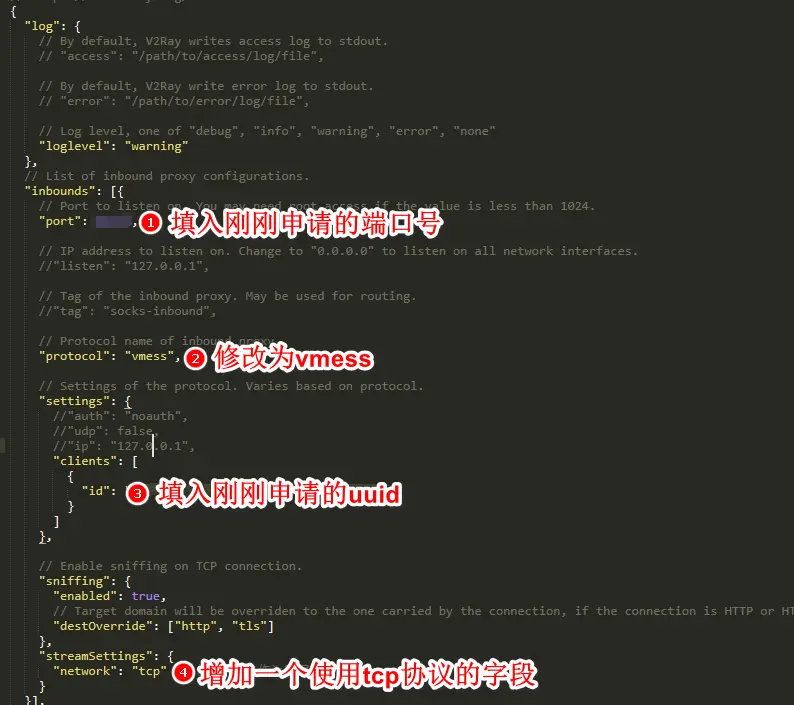
Tệp cấu hình cụ thể có thể được so sánh với hình ảnh. Khi cấu hình hoàn tất, hãy lưu nó.
Sau đó thực hiện thao tác tải lên theo cách tương tự
1
|
scp 'D:config.json' Tên người dùng@Địa chỉ máy chủ:~/domains/v2ray/config.json #Tương tự như vậy, thay đổi đường dẫn đến đường dẫn v2ray bạn vừa có
|
Bắt đầu v2ray
Quay lại cửa sổ ssh trước
Trước tiên hãy kiểm tra mạng bên ngoài của máy chủ này ipcurl ifconfig.me Trở lại máy chủ cụ thể ip
Sau đó thực hiện ./v2ray run để khởi động v2ray
Nếu bạn cần tiếp tục chạy ở chế độ nền screen -S v2ray ~/domains/v2ray/v2ray -config ~/domains/v2ray/config.json
Nhấn Ctrl + A rồi D để thoát khỏi phiên màn hình. Sử dụng screen -r v2ray để kết nối lại với phiên.
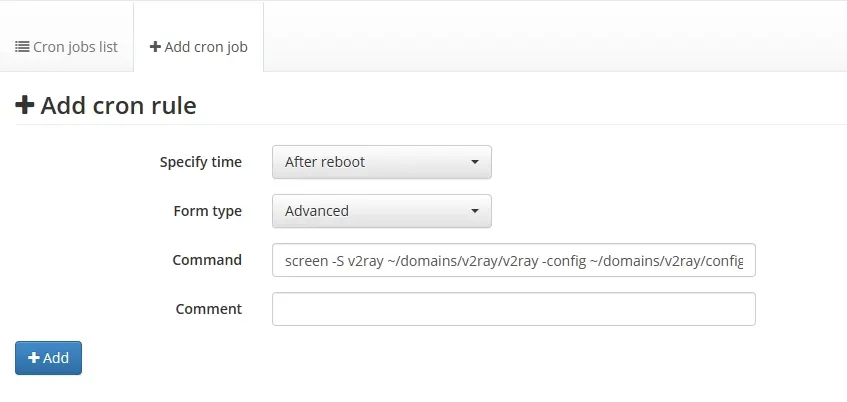
Thêm một tác vụ vào bảng điều khiển và tự động thực thi nó sau khi máy chủ khởi động lại
screen -S v2ray ~/domains/v2ray/v2ray -config ~/domains/v2ray/config.json
4. Bắt đầu đại lý địa phương
Bạn có thể tìm thấy cách khởi động proxy cục bộ trong công cụ proxy do tôi đề xuất trong bài viết này do Scientific Internet Ladder đề xuất.
Tạo cấu hình proxy mới trong công cụ proxy và chọn loại proxy là vmess
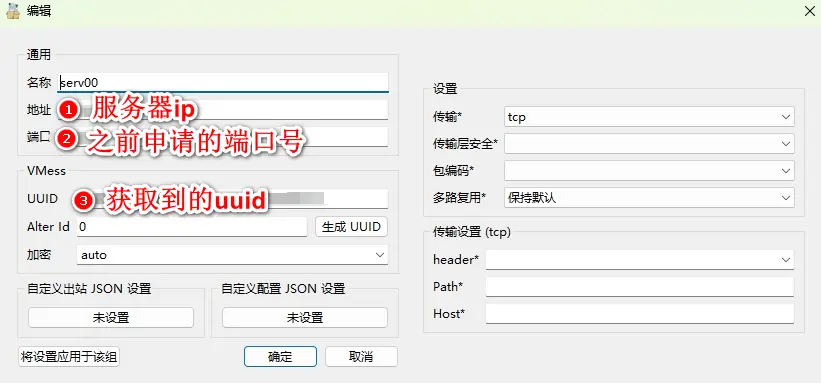
Cách cấu hình như trong hình, điền IP máy chủ, số cổng, uuid, sau đó lưu lại, sau đó khởi động tác nhân, bạn sẽ thành công!
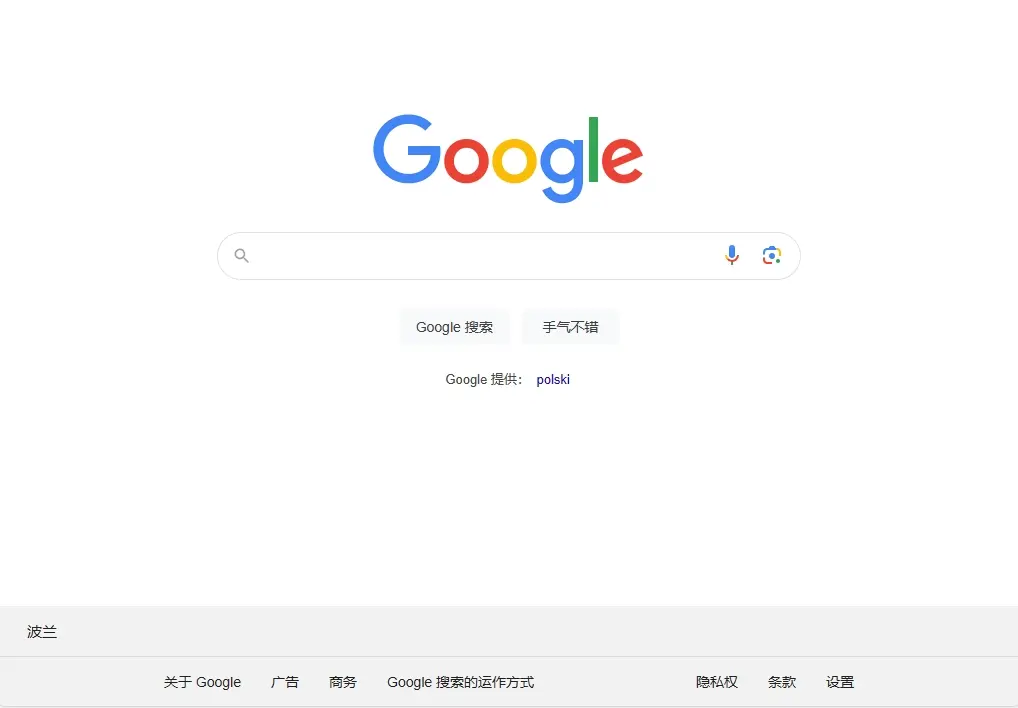
Tôi đã truy cập Google và địa chỉ được hiển thị nhất quán với địa chỉ máy chủ là Ba Lan~