
Bảng đăng nhập
Trước hết, bạn phải đăng nhập vào bảng và kiểm tra thông tin ipmi (bạn cũng có thể vào hộp thư để tìm email)
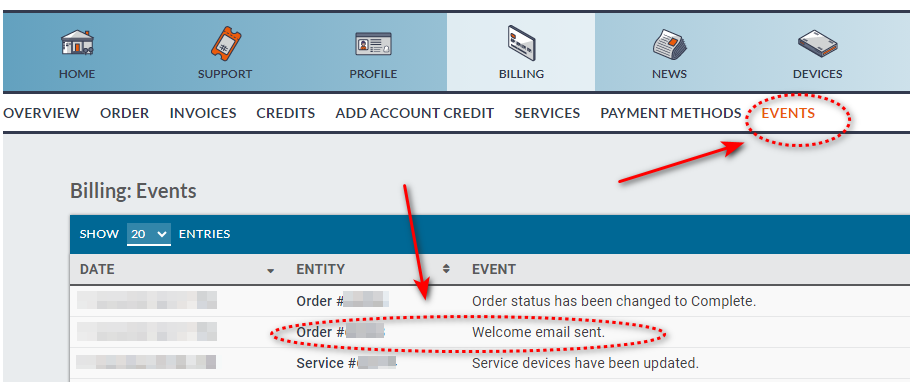
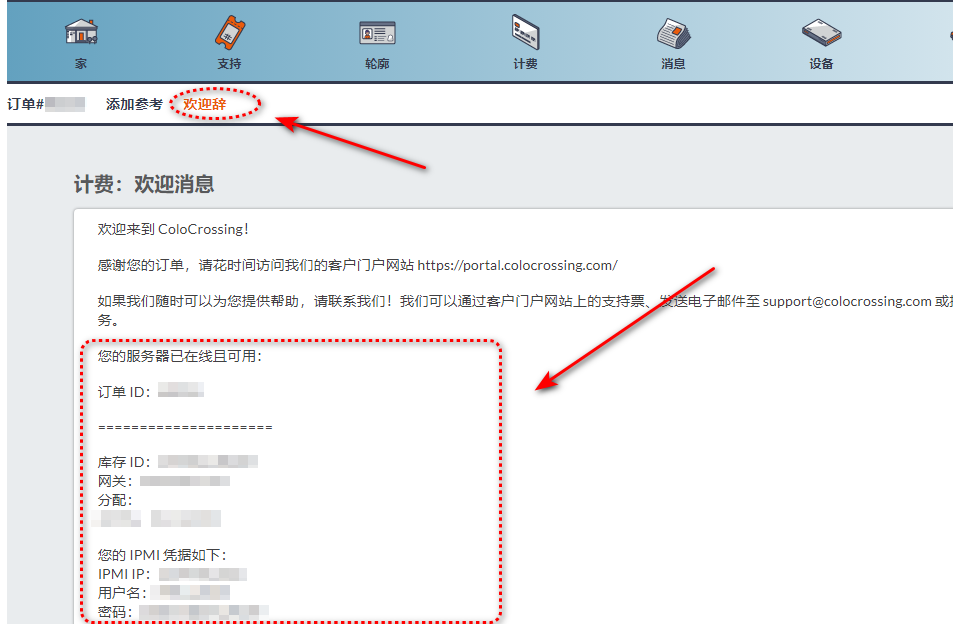
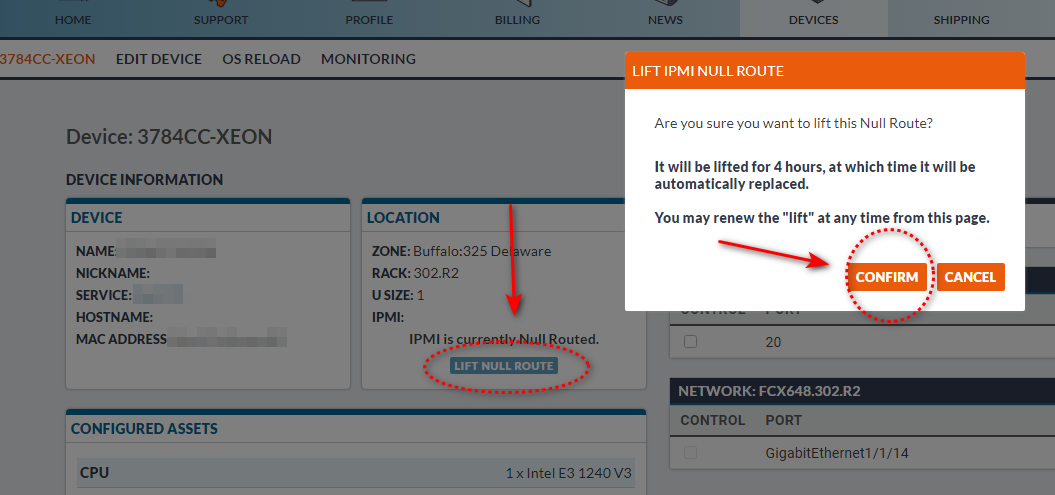
Nếu IP của ipmi xung đột với phân đoạn mạng của máy, bạn cần bỏ trống tuyến đường. Cách kiểm tra là mở địa chỉ IP của ipmi xem có mở được không, hoặc mở console trong control panel. Nếu cần thực hiện, nó sẽ nhắc bạn và ngược lại.
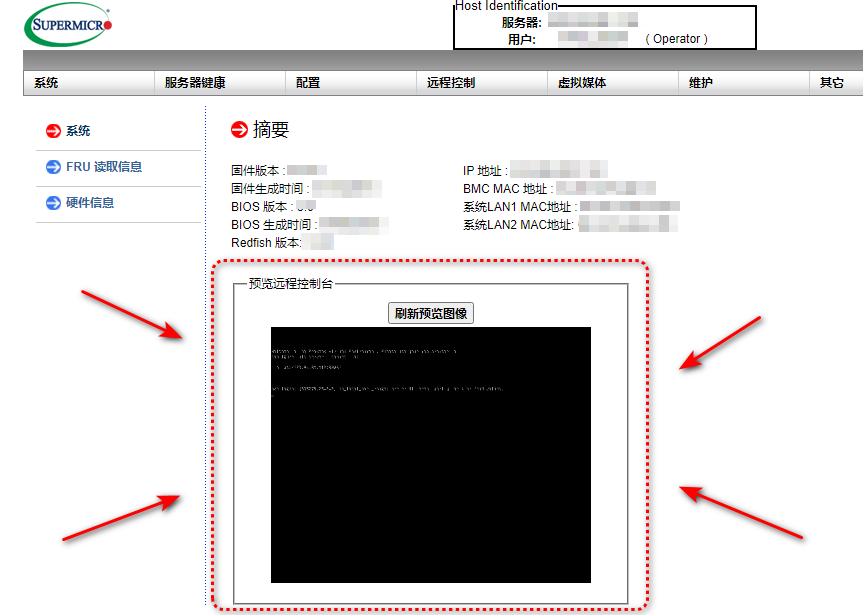
Đăng nhập IPMI
Mở địa chỉ ipmi của bạn trên trình duyệt và đăng nhập. Bạn sẽ thấy một hộp đen nhỏ, bạn có thể nhấp vào đó để tải xuống tệp kết nối ipmi để sử dụng sau.
Định cấu hình môi trường JAVA
ipmi gọi JAVA bên ngoài nên phải cài đặt môi trường JAVA nhưng không thể là môi trường mới nhất vì nhà điều hành có thể chưa nâng cấp trình điều khiển bo mạch chủ lên mới nhất. Nên tải xuống phiên bản 8U333 tại đây.
Sau khi JAVA được cài đặt chính xác, hãy mở tệp cấu hình của nó và chuyển đến tab "Bảo mật". Nhập địa chỉ web ipmi vào danh sách "Ngoại lệ"
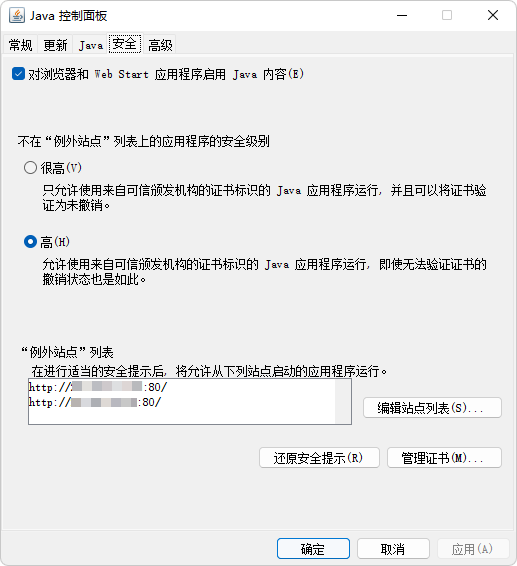
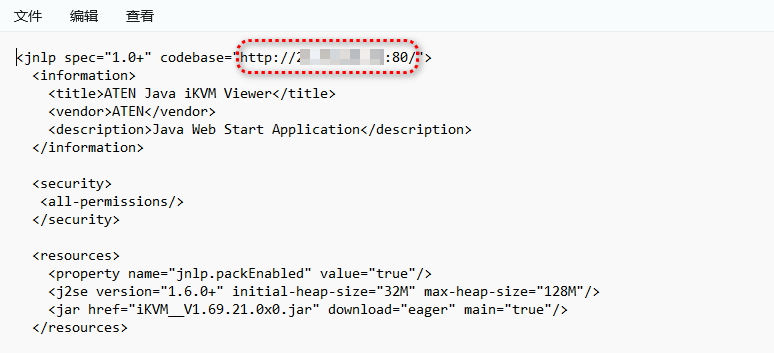
Tại thời điểm này, chúng ta cần sử dụng tệp cấu hình JAVA mà chúng ta vừa tải xuống. Chúng tôi mở nó bằng Notepad. Bạn có thể thấy địa chỉ quản lý ipmi trong đó. Sao chép nó và thêm nó vào "Ngoại lệ" của tab bảo mật JAVA
Gắn hình ảnh
Sau khi mọi thứ hoàn tất, chúng ta cần sử dụng lại tệp cấu hình vừa tải xuống. Bấm đúp vào nó để mở nó và những gì bạn thấy bây giờ là diện mạo thực sự của ipmi.
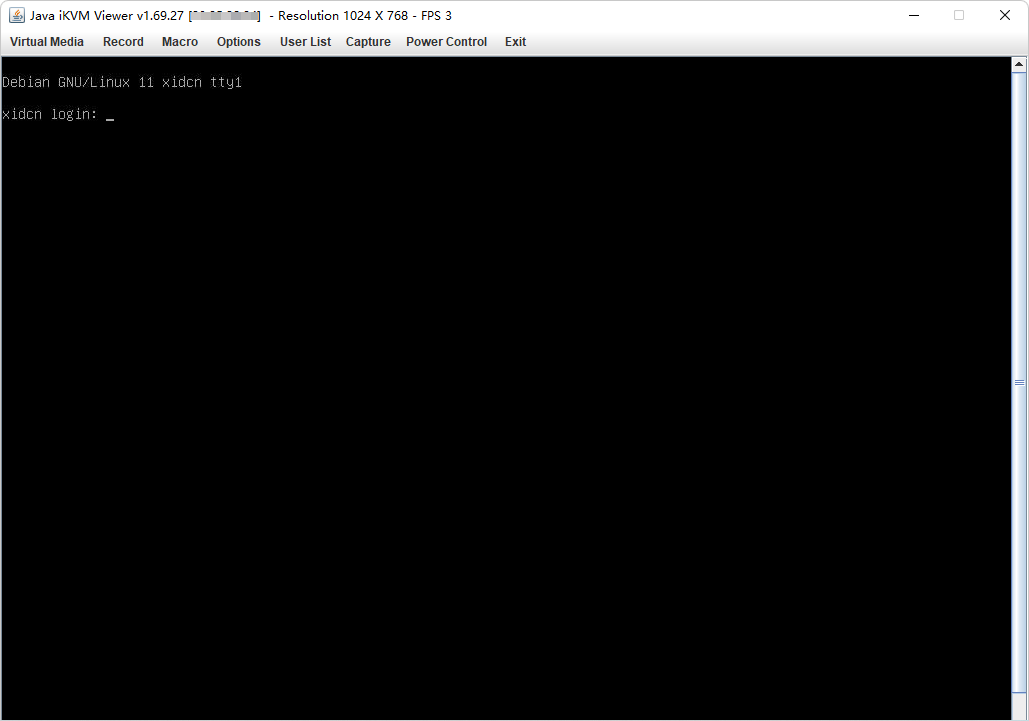
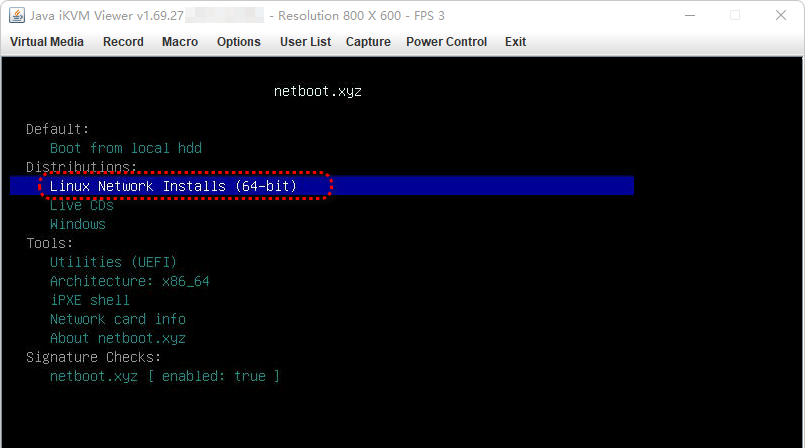
Vì ipmi được sử dụng nên hệ thống cài đặt image phải được gắn kết. Vì máy chủ được đặt ở nước ngoài và có nhiều người ở Buffalo nên chắc chắn việc truyền tải các cài đặt hình ảnh lớn sẽ rất chậm. Lúc này, nếu bạn có một chú gà con nhàn rỗi ở gần phòng máy tính của Đỗ Phủ, bạn có thể DD Windows để vận hành nó. Tại đây, chọn phương thức cài đặt khác "netbootxyz"
Tải xuống netboot.xyz
Vào netboot.xyz để tải xuống tệp ảnh iso
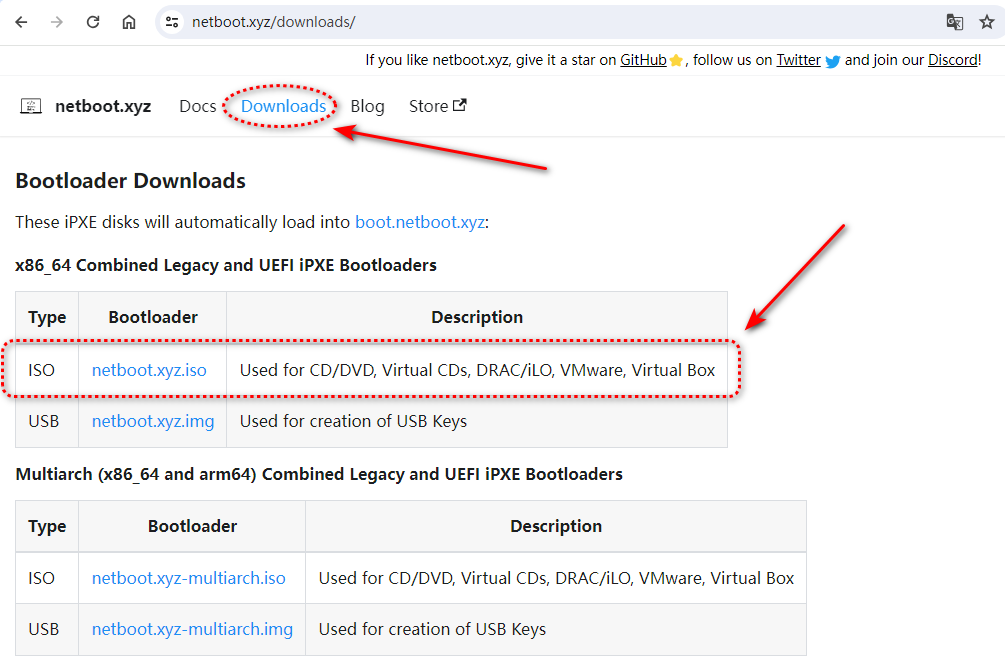
Mở menu gắn kết trong ipmi và gắn hình ảnh
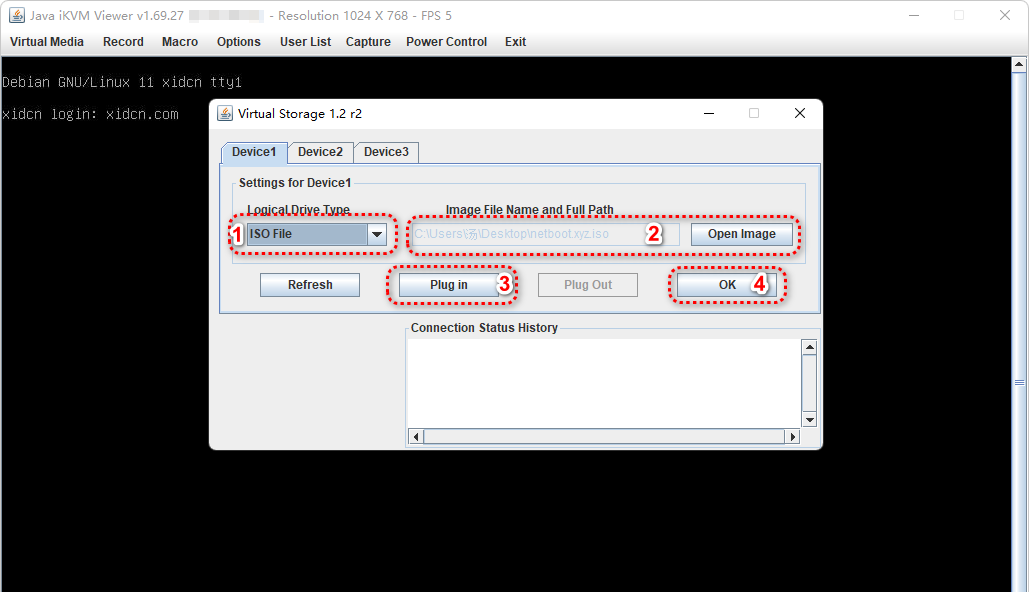
Sau đó khởi động lại máy. Nếu CDROM là mục khởi động đầu tiên trong BIOS thì bạn có thể nhập trực tiếp mà không cần làm gì cả. Nếu không, bạn cần nhấn phím F11 trong khi khởi động để vào menu khởi động và chọn CDROM để khởi động
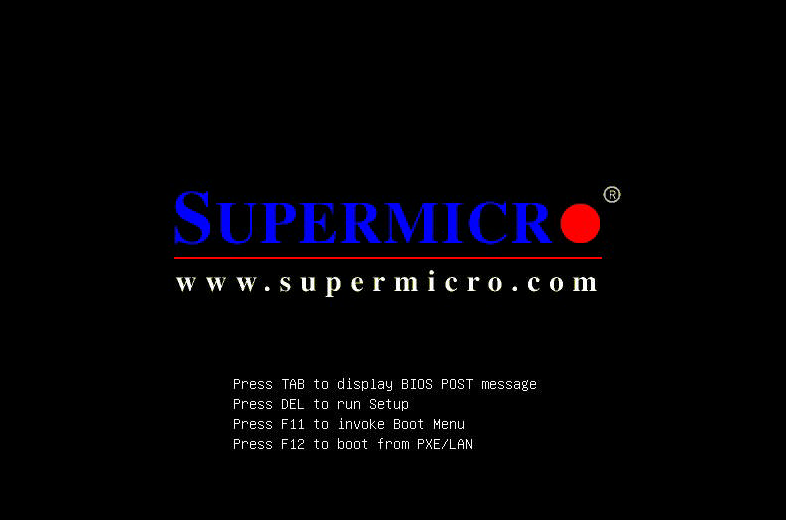
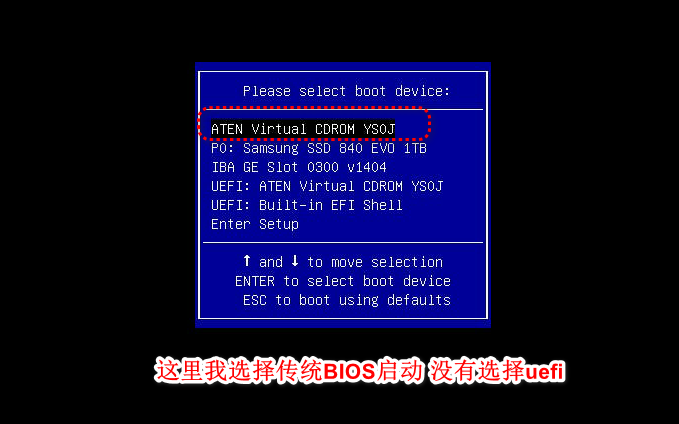
Cấu hình netboot.xyz
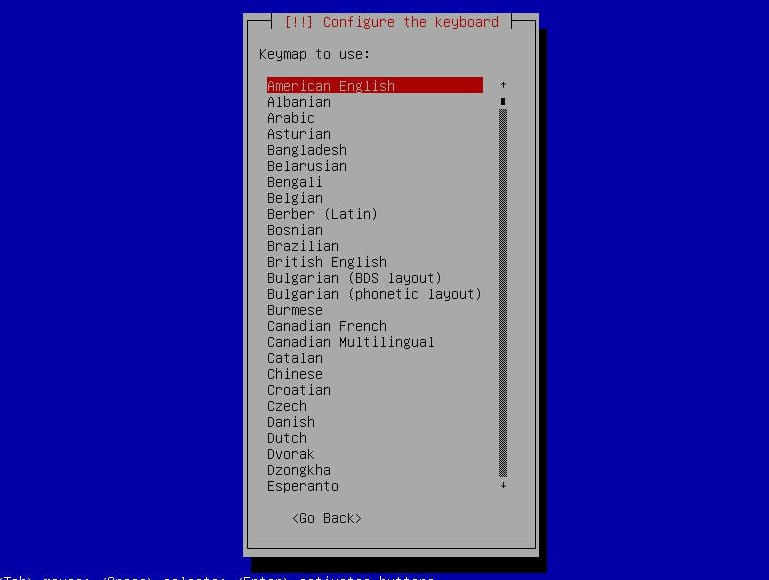
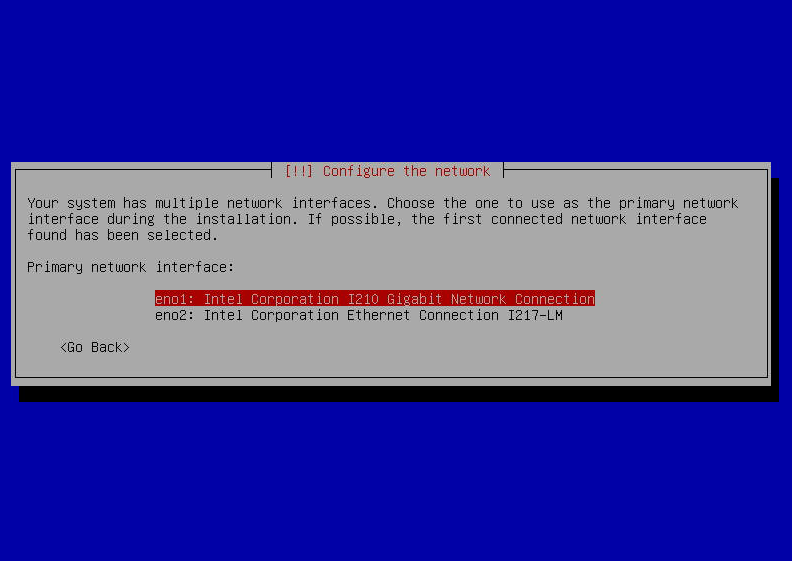
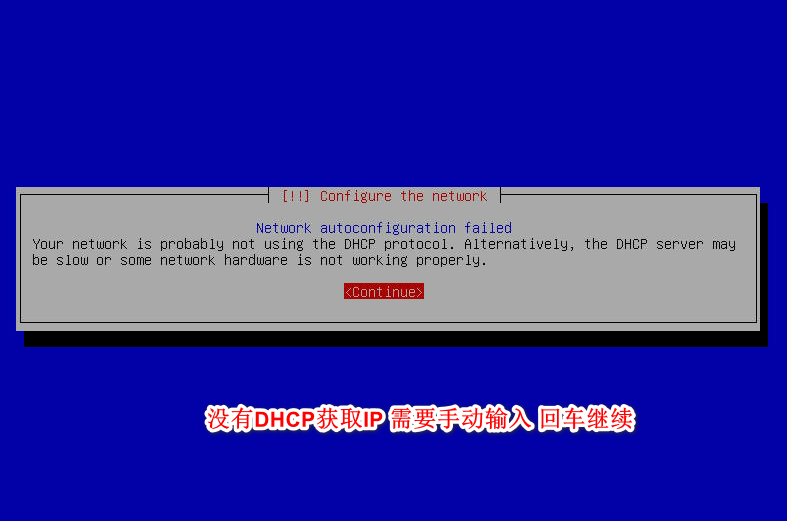
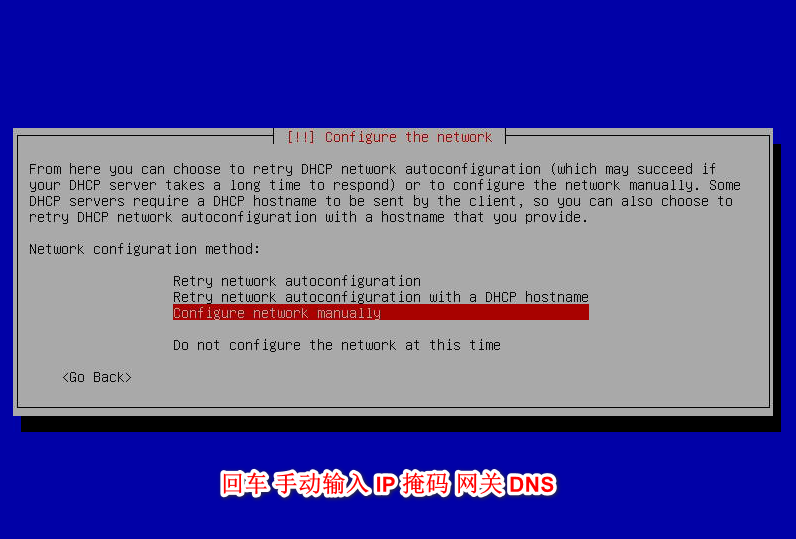
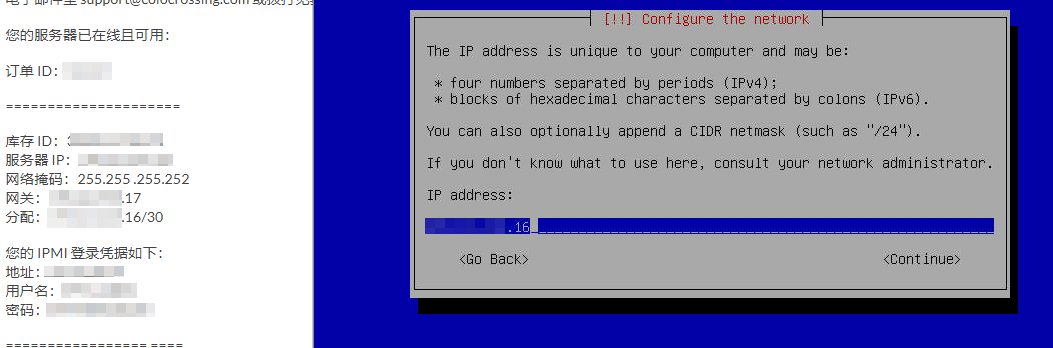
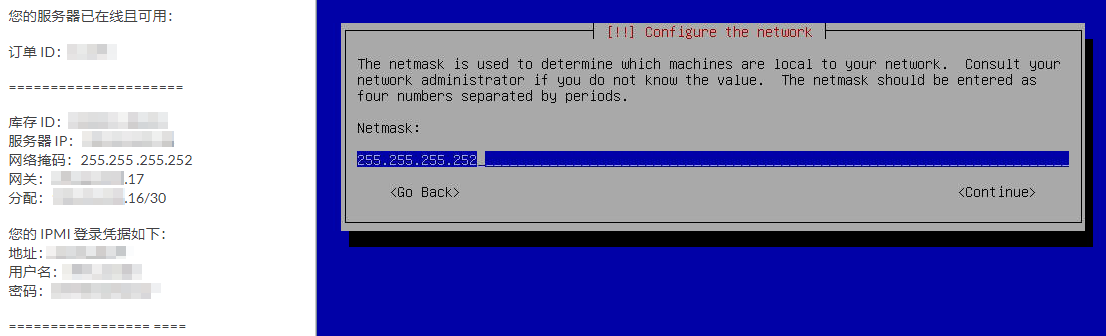
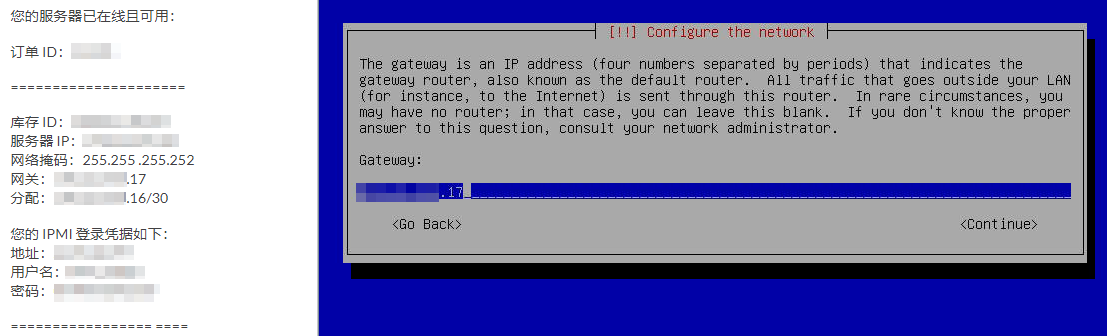
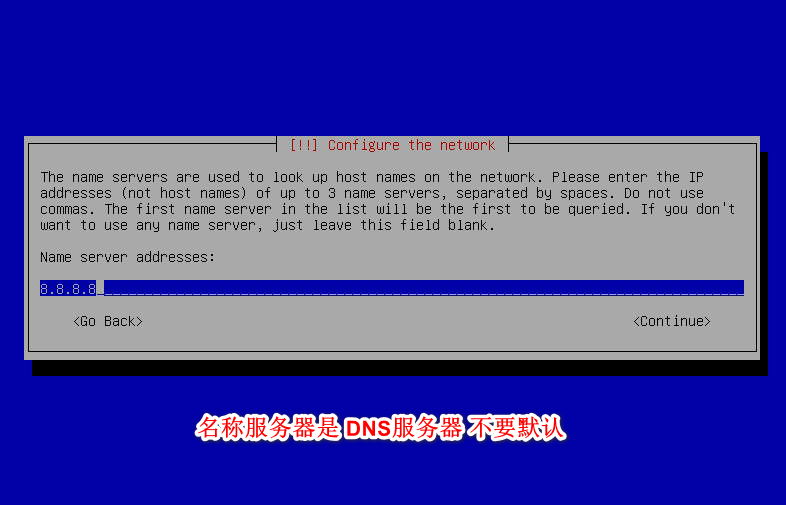
Máy của CC không có máy chủ ipv6 hoặc DHCP nên khởi động netboot sẽ bị kẹt ở trạng thái không có IP. Nhấn Enter và nhập thông tin IP mà chúng tôi đã kiểm tra trong hộp thư hoặc bảng ở trên, sau đó nhập thành công
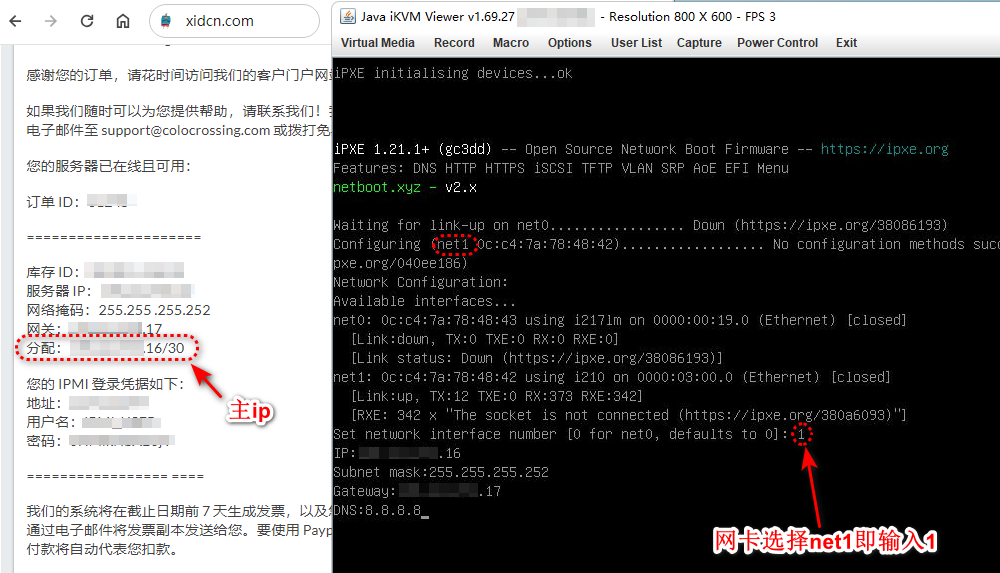
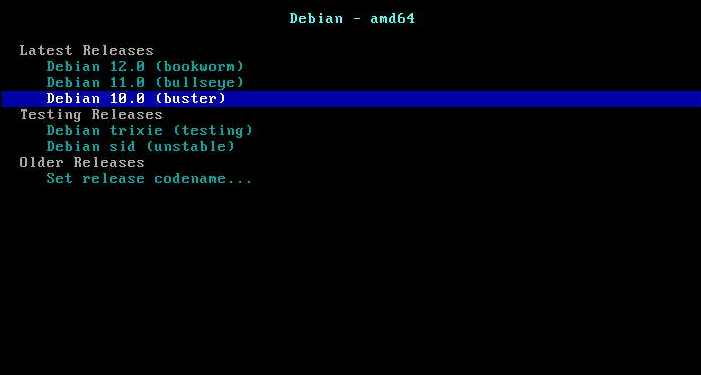
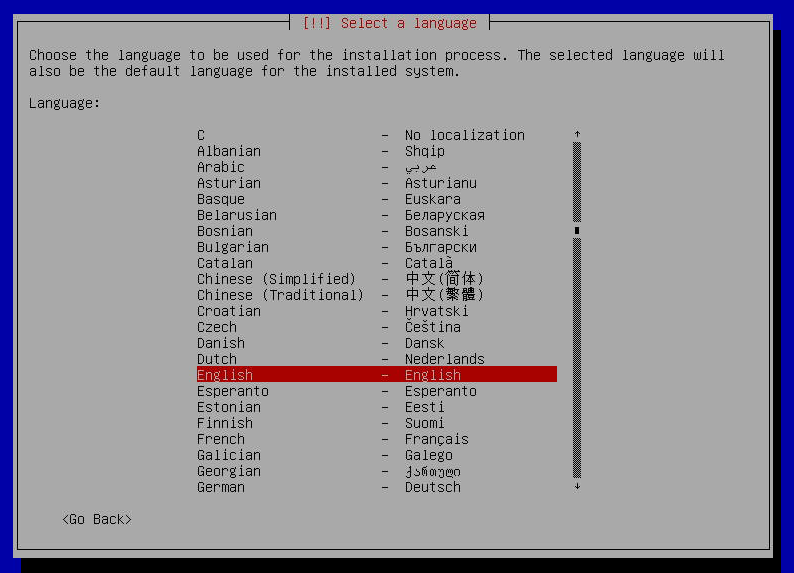
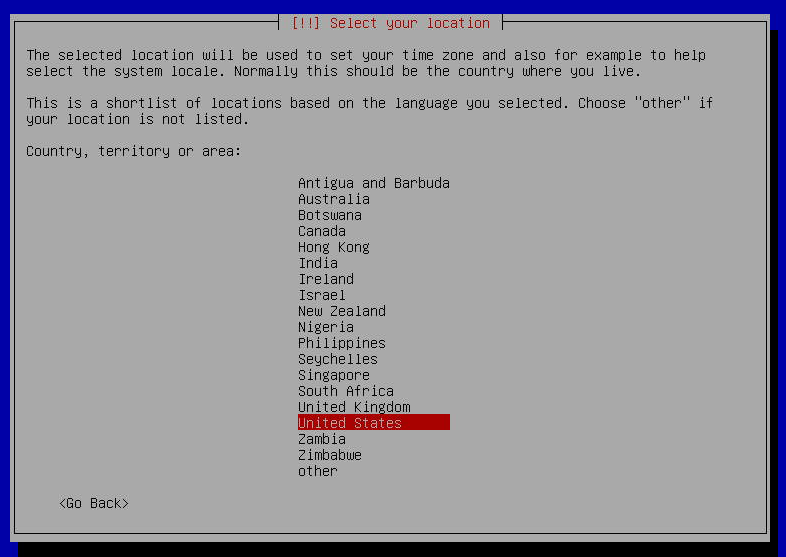
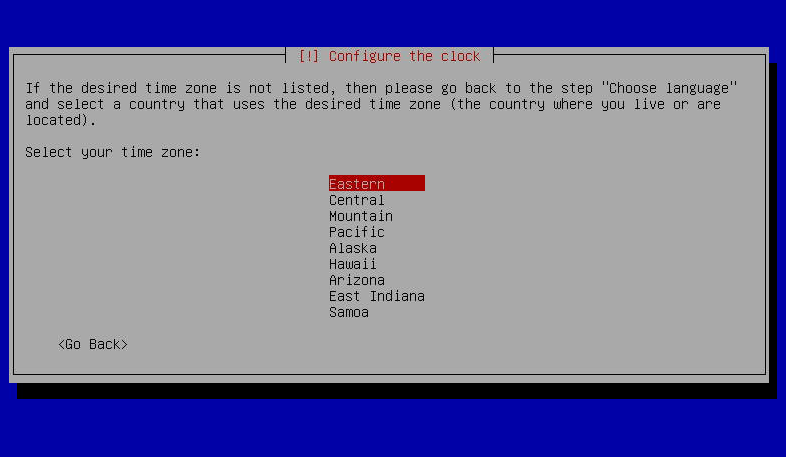
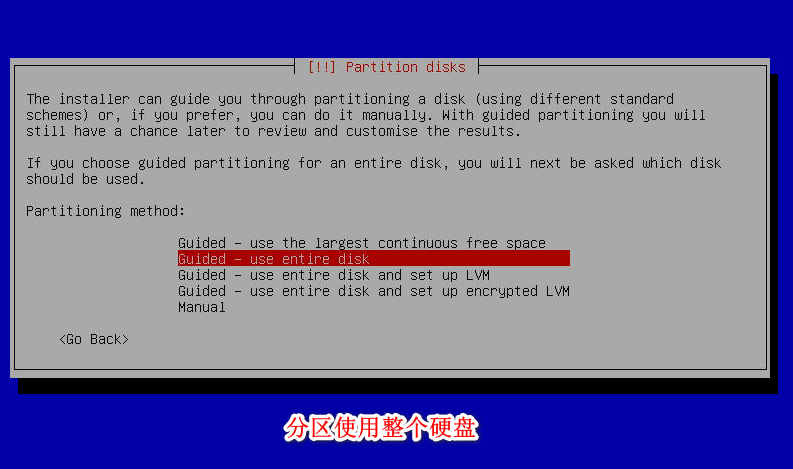
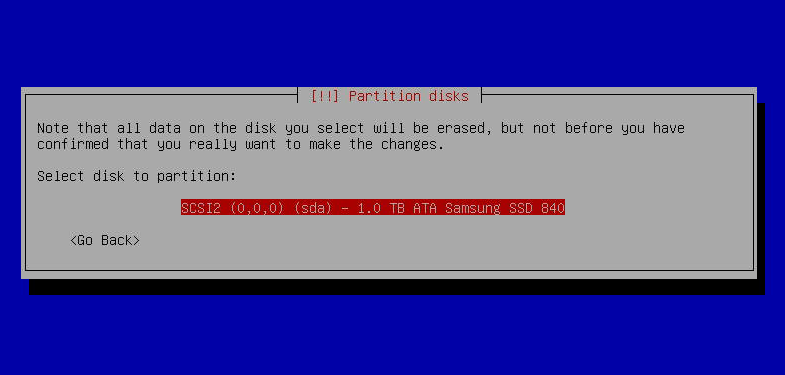
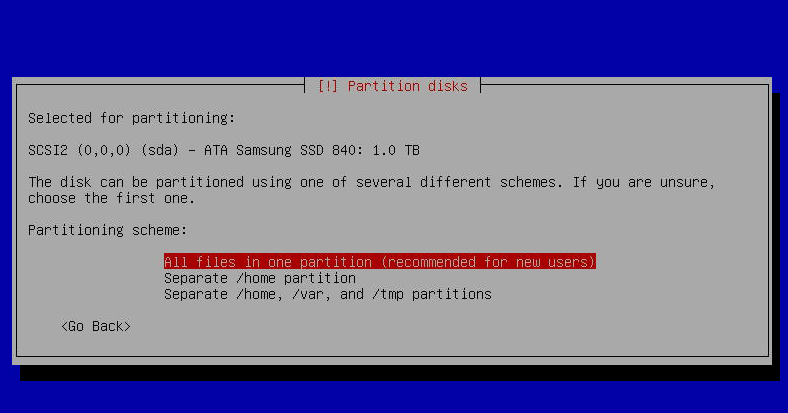
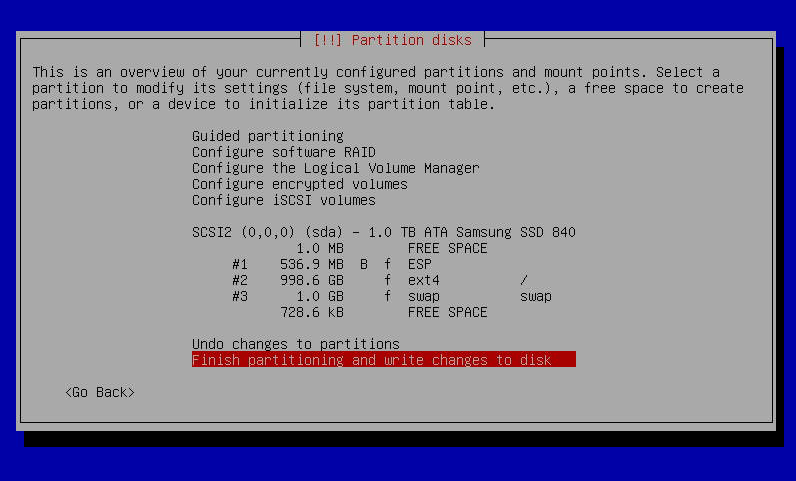
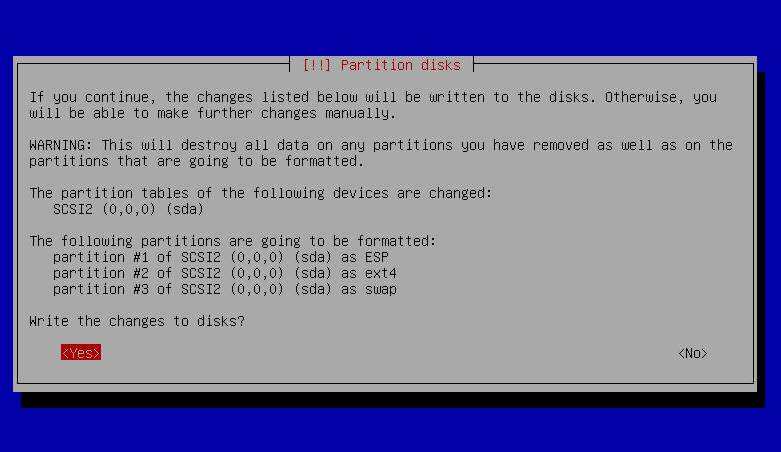
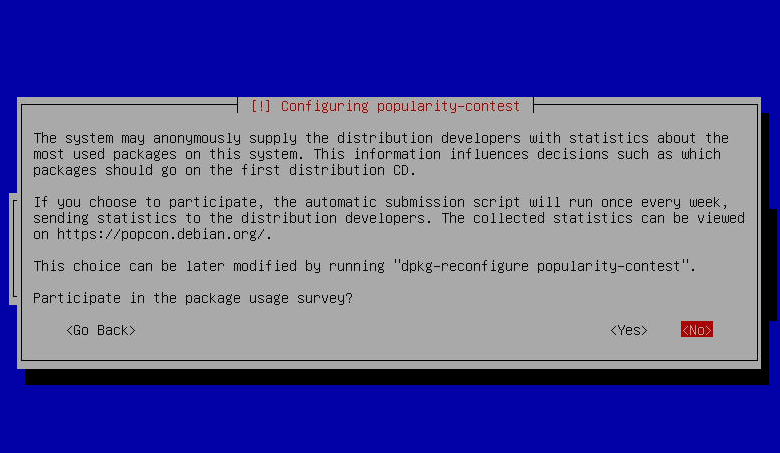
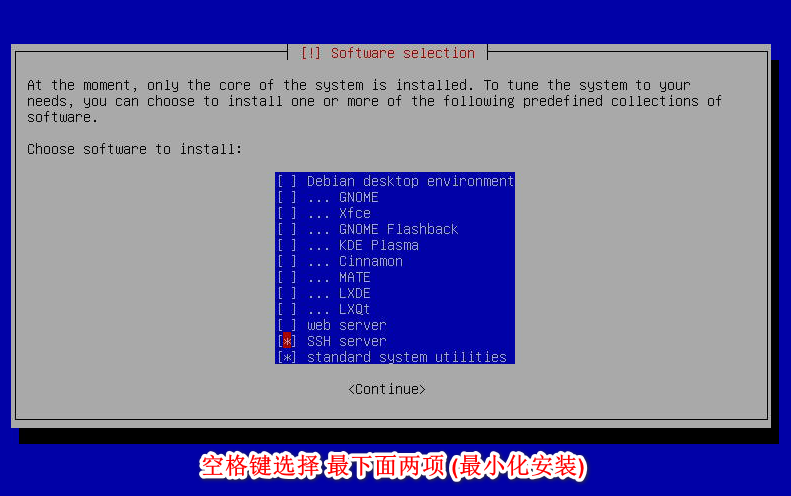
Chọn cài đặt mạng. Chọn hệ thống yêu thích của bạn. Tại đây, chọn Debian để trình diễn
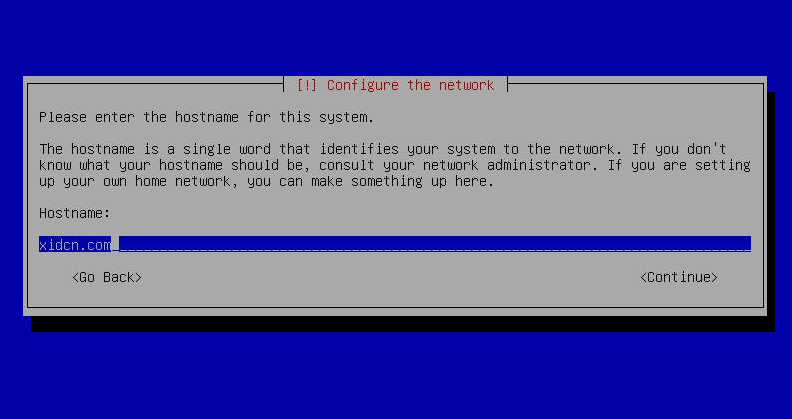
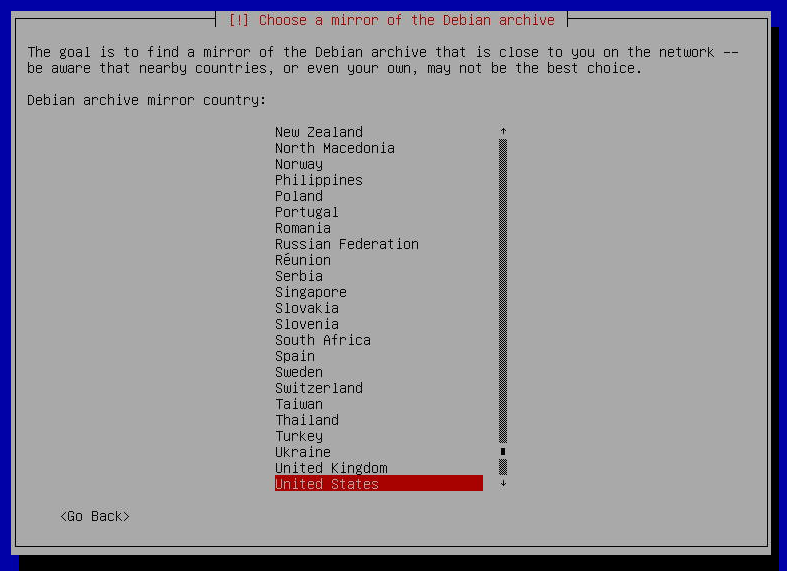
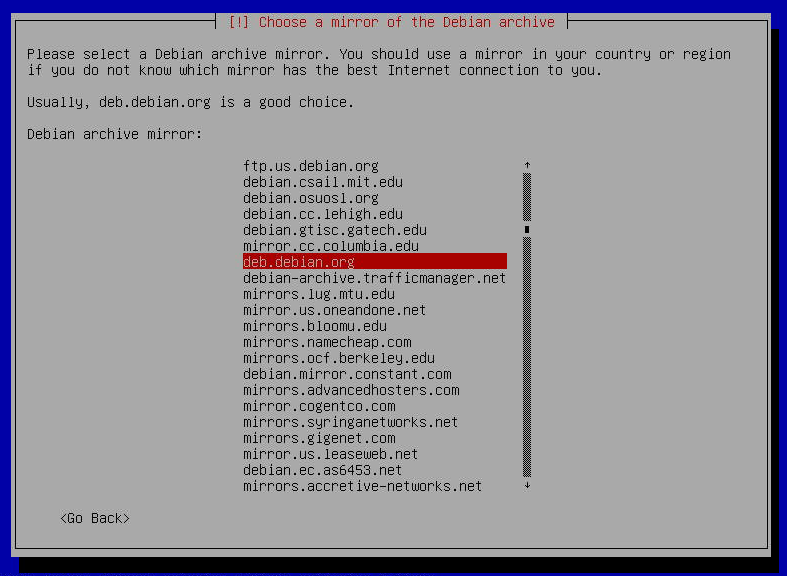
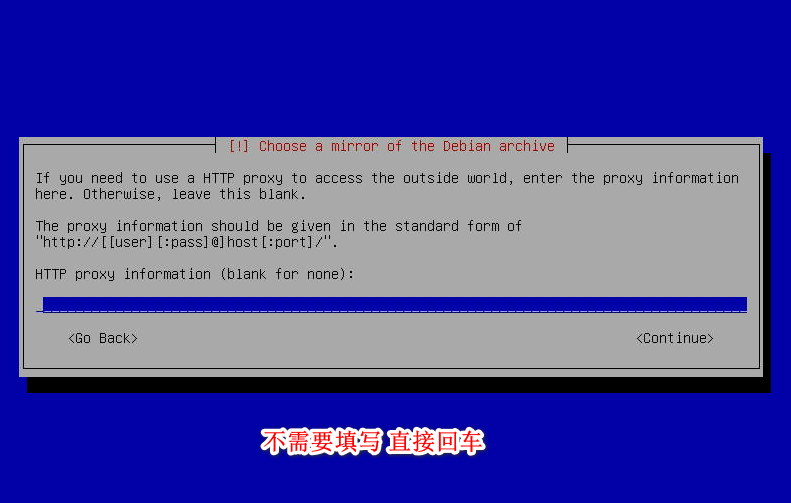
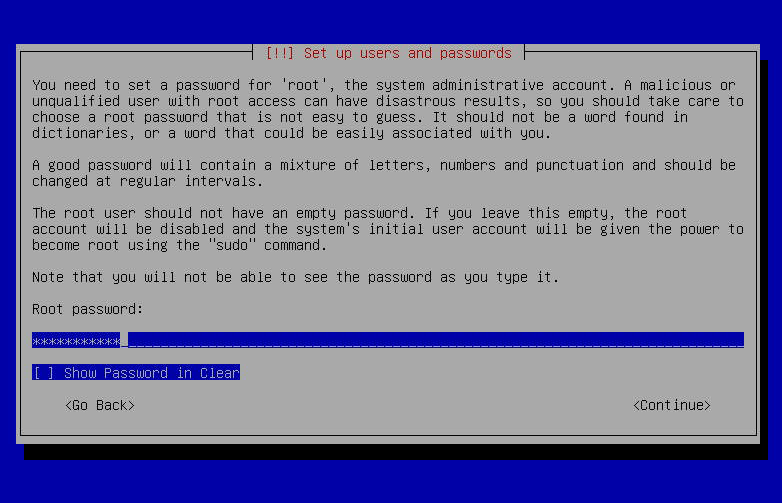
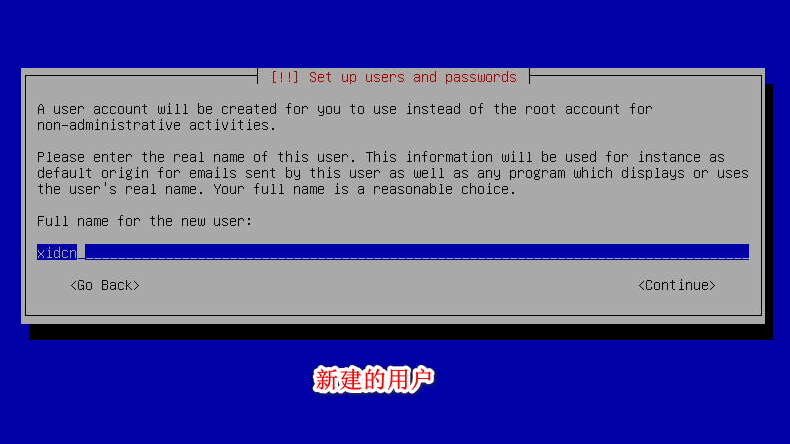
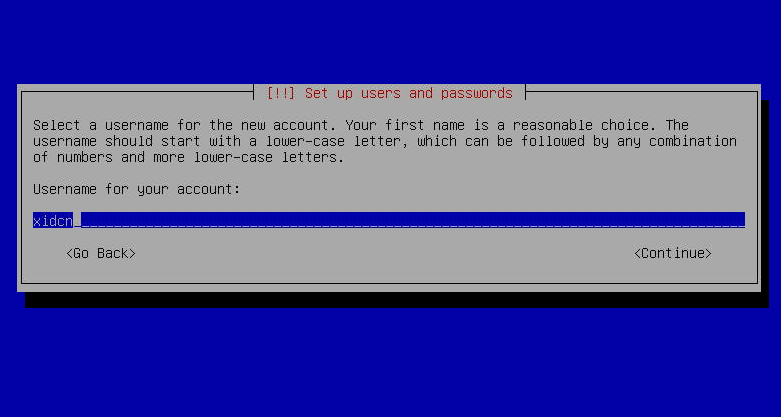
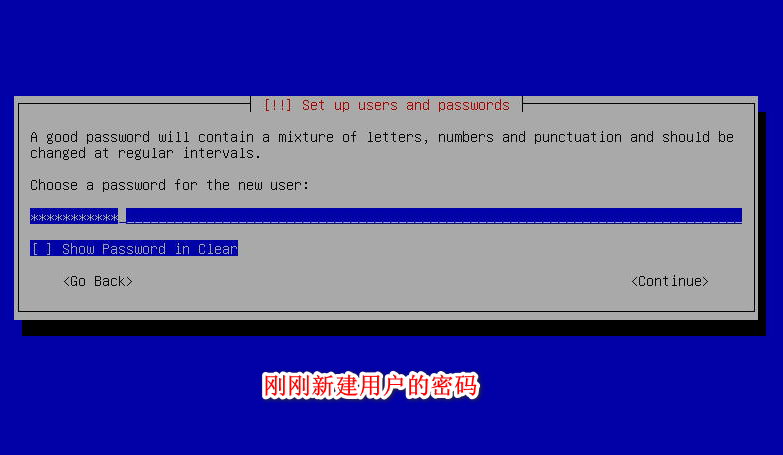
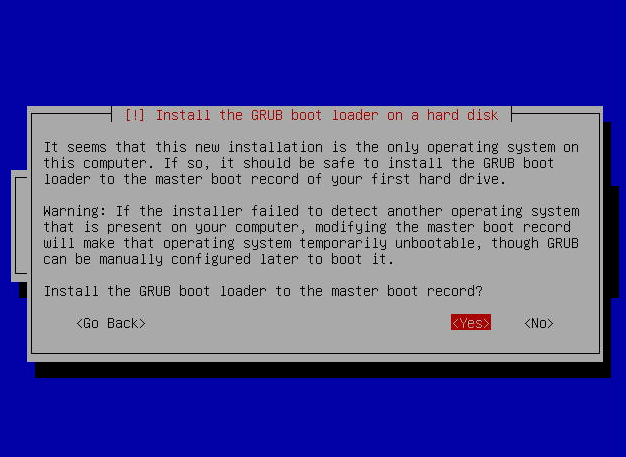
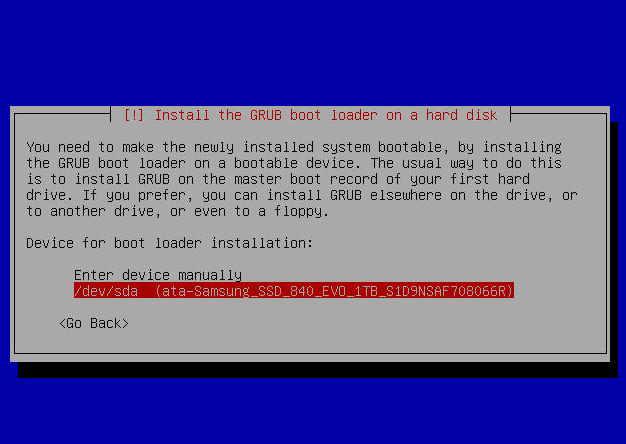
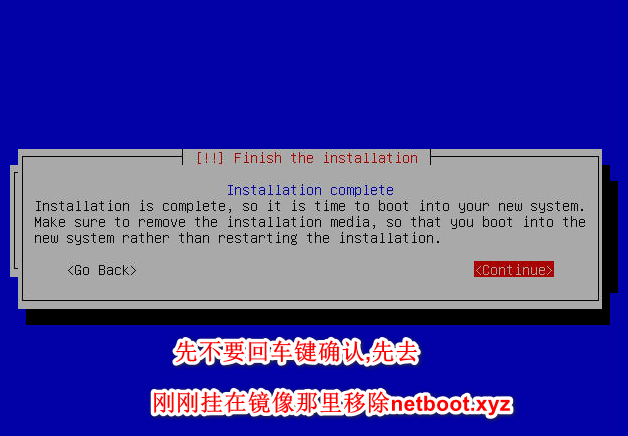
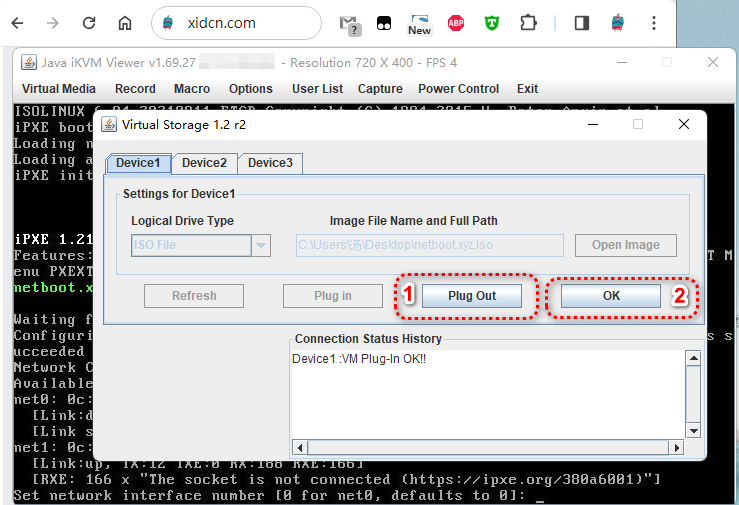
Đăng nhập vào hệ thống
Sử dụng công cụ SSH để kết nối với máy chủ. Tên người dùng là: xidcn và mật khẩu là mật khẩu do người dùng mới của bạn đặt
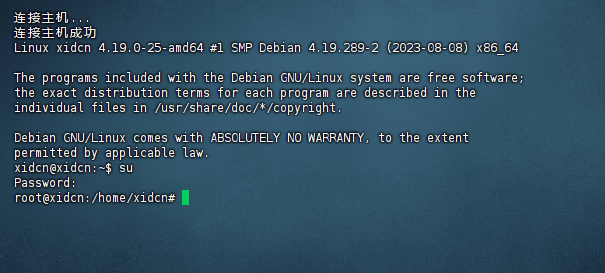
Nhập su từ người dùng mới và nhập mật khẩu root bạn đã đặt để chuyển sang tài khoản root
Hệ thống DD
Nếu hệ thống gốc được cài đặt bởi gương không theo ý thích của bạn, bạn có thể sử dụng hệ thống DD. Tôi thường sử dụng hệ thống DD. Việc khởi động lại hệ thống ban đầu và người dùng sudo khá khó chịu. Kịch bản DD tôi chọn ở đây là kịch bản của ông chủ diễn đàn "Tianquan Huyền Cơ". Tất nhiên nó cũng là nguồn mở trên github
Bạn đã nhập thủ công IP để cài đặt hệ thống trước đó. Bạn có thể nhập trực tiếp DD
mà không cần chỉ định IP.Đầu tiên hãy tải tập lệnh xuống
Tại thời điểm này, bạn có thể kết nối lại với máy chủ, đừng quên tên người dùng là root