
cloudflare là dịch vụ bảo vệ an ninh và CDN tăng tốc mạng rất tốt. Nhiều website muốn truy cập CloudFlare CDN nhưng có một vấn đề là NS server của tên miền website cần phải sửa đổi. Nhiều người không muốn sửa đổi NS server của tên miền nên có rất nhiều Cloudflare Partner quản lý truy cập, có thể sử dụng trực tiếp IP hoặc CNAME để truy cập CDN.
Tuy nhiên, CloudFlare đã ngừng hầu hết các dịch vụ API của Cloudflare Partner, khiến nhiều người muốn truy cập trực tiếp CDN của CloudFlare thông qua CNAME hoặc IP không thể tìm được cách phù hợp. May mắn thay, CloudFlare cho SaaS gần đây đã điều chỉnh hạn ngạch miễn phí. Nó từng tính phí 2USD/tháng cho mỗi tên miền.
Bây giờ CloudFlare dành cho SaaS không chỉ cung cấp hạn ngạch miễn phí 100 tên miền mà còn tính phí 0,1USD/tháng cho mỗi tên miền sau khi vượt quá hạn ngạch. Hạn ngạch này có thể nói là đủ cho tất cả mọi người. CloudFlare for SaaS có một tính năng rất hữu ích: tự lưu trữ. Sử dụng chức năng lưu trữ tùy chỉnh này, các tên miền chưa được kết nối với CloudFlare có thể được kết nối nhanh chóng.

1. Giai đoạn chuẩn bị
- Để bật Cloudflare cho SaaS, bạn cần thêm thẻ tín dụng thanh toán (hỗ trợ UnionPay) hoặc PayPal
- Chuẩn bị hai tên miền, tên miền chính và tên miền chuyển tiếp (tên miền chuyển tiếp phải được kết nối với cf, tên miền chính là tùy chọn, phần minh họa trong bài viết này đều được kết nối với cf)
- Máy chủ nguồn: máy chủ đích cần được truy cập cuối cùng ip
2. Kích hoạt CloudFlare cho SaaS bằng cách chuyển tên miền trở lại nguồn.
1. Trước tiên, hãy thêm bản ghi A để phân giải IP của trang gốc và bật proxy
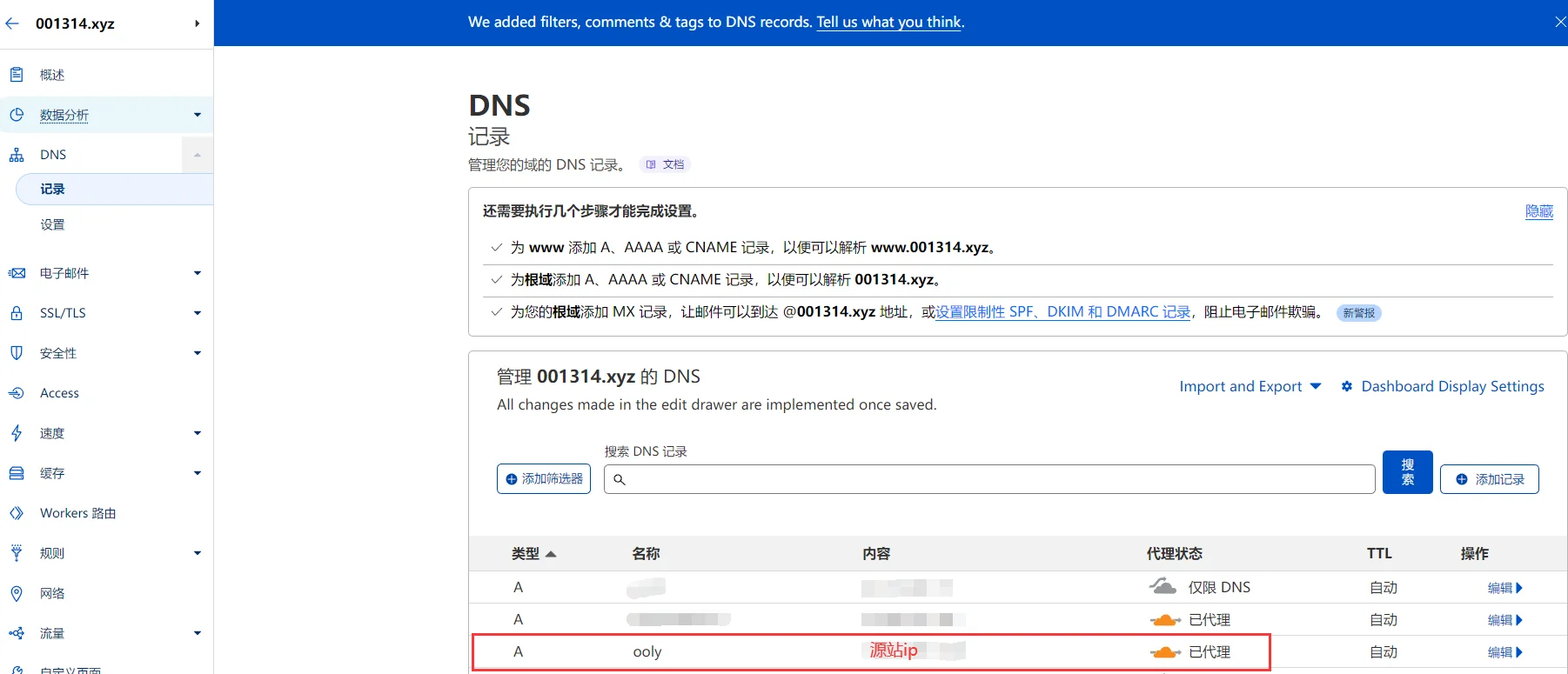
2. Hoạt động của tên máy chủ tùy chỉnh
Mở cài đặt SSL/TLS cho tên miền mà CloudFlare sử dụng để chuyển tiếp, chọn "Tên máy chủ tùy chỉnh" và thêm tên máy chủ vào tên miền mục tiêu cuối cùng. Và thêm tên miền vừa được giải quyết làm nguồn dự phòng.
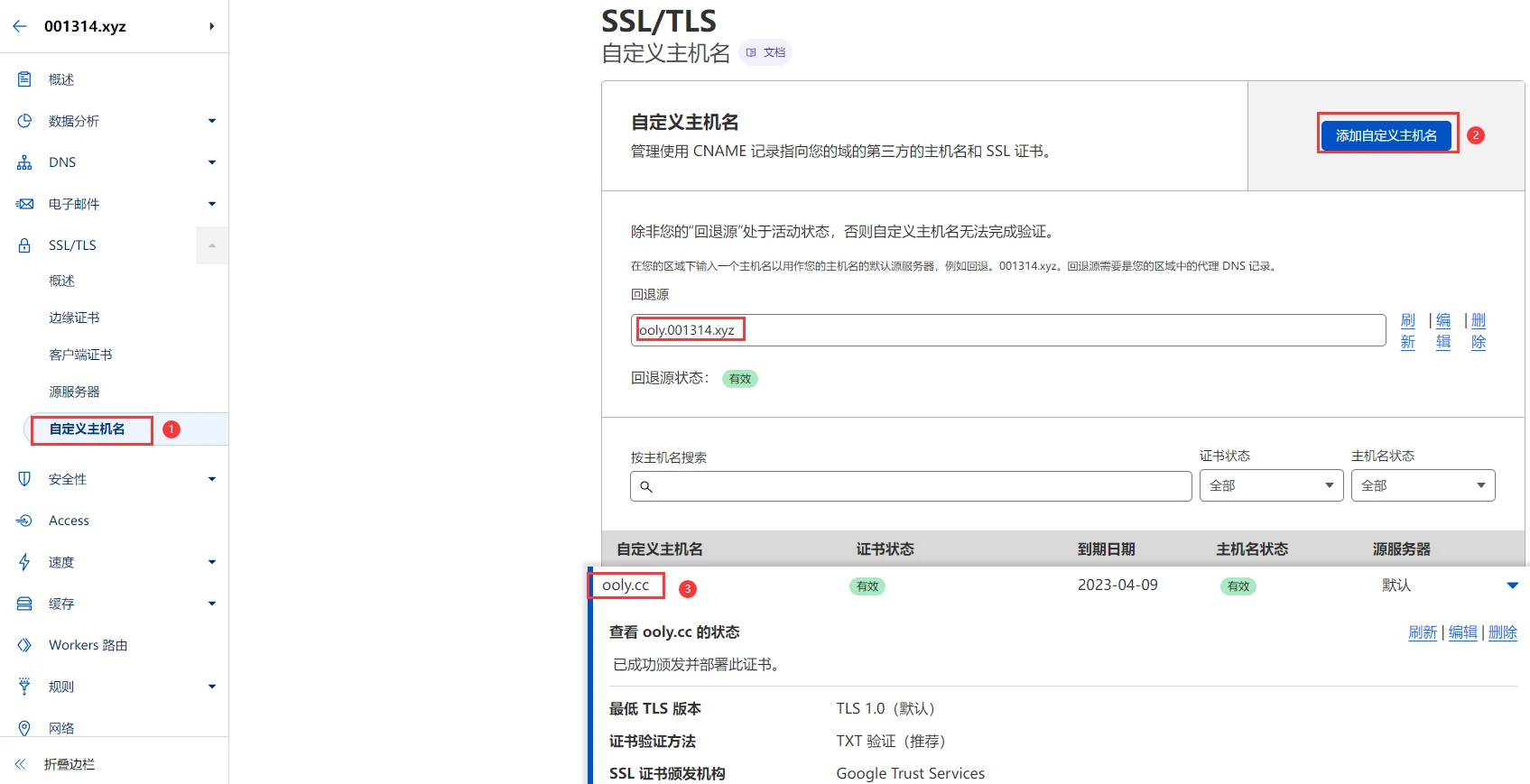
3. Xác minh trạng thái hợp lệ
Xác minh chứng chỉ txt do tên máy chủ tùy chỉnh cung cấp và giải quyết nó trong dns của tên miền chính.
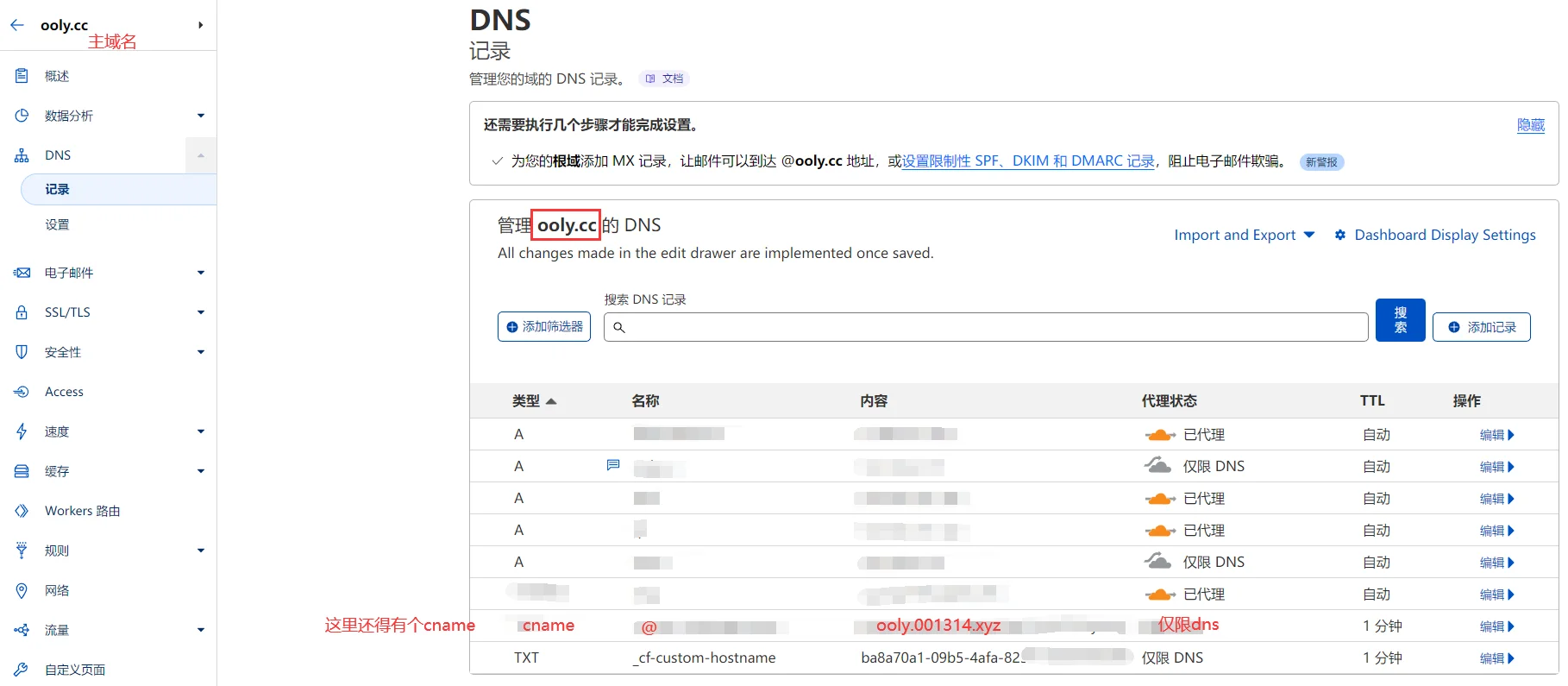
Đợi một lúc rồi làm mới trạng thái của tên máy chủ tùy chỉnh trong quá trình làm mới tên miền nguồn. (@ ở đây đại diện cho ooly.cc)

Sau khi đợi trạng thái hợp lệ, hãy bắt đầu chọn IP của riêng bạn; hãy nhớ gia hạn chứng chỉ hàng năm!
Lưu ý: Sau khi chứng chỉ hợp lệ, tên miền chính sẽ xóa bản ghi do tên miền chính ở trên thêm vào! Không xóa máy chủ tùy chỉnh của tên miền nguồn.
3. IP ưa thích/tùy chọn
1. Kết nối tên miền chính với nhà cung cấp dịch vụ hỗ trợ phân giải nhà điều hành phụ (vui lòng bỏ qua nếu bạn đã kết nối). Chúng tôi đề xuất một số cái miễn phí: Huawei Cloud DNS, Qingyun DNS [cách thực hành được khuyến nghị, bạn cũng có thể sử dụng trực tiếp CloudFlare]
2. Sử dụng tập lệnh sau để chọn IP. Hãy nhớ kiểm tra nó với các thiết bị từ các nhà khai thác khác nhau:
Dự án nổi tiếng nhất của Cloudflare ST, mạnh mẽ nhưng yêu cầu tải file thực thi tương ứng với hệ thống và kiến trúc.
IP Cloudflare tốt hơn dựa trên bat và bash, đơn giản và có tính linh hoạt cao.
4. Tên miền chính trỏ đến IP bạn chọn (chọn một)
Xóa bản ghi xác minh “TXT” và bản ghi CNAME vừa thêm
Trỏ tên miền chính tới IP của riêng bạn hoặc tên miền ưa thích
(Lưu ý: Nếu tên miền chính của bạn nằm trên Cloudflare, trạng thái proxy ở đây cần được thay đổi thành “Chỉ DNS”)
1.Bản ghi CNAME trỏ tới tên miền có IP ưa thích
Bạn có thể thêm một tên miền tự động phân giải IP ưu tiên trước tên miền này, sau đó tên miền chính CNAME trỏ đến tên miền này.
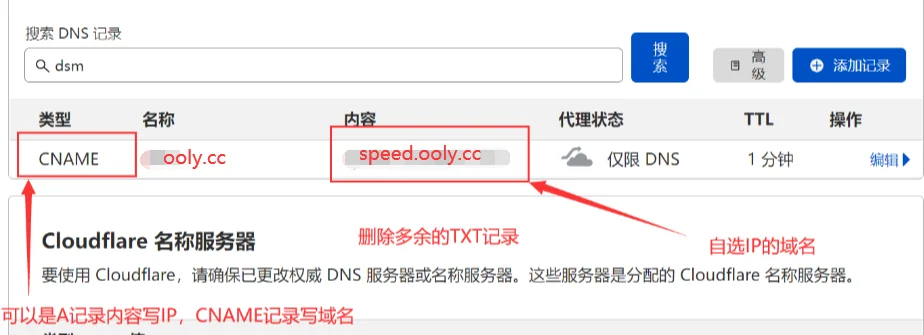
2.Một bản ghi trỏ đến IP ưu tiên

5. Biện pháp phòng ngừa
- Trang gốc sử dụng chứng chỉ SSL của tên miền chính. Không sử dụng chứng chỉ SSL của tên miền gốc.
- Tên miền chính có thể sử dụng trực tiếp chứng chỉ máy chủ nguồn 15 năm trong cloudflare (lưu ý: chứng chỉ máy chủ nguồn không phải là chứng chỉ ứng dụng khách!).
- Việc xóa tên máy chủ tùy chỉnh của "tên miền nguồn" sẽ khiến "tên miền chính" quay về nguồn gốc (không thể truy cập được).
- Không thể đặt "tên miền chính" CNMAE vào "tên miền nguồn", chẳng hạn như:
a.com(main)CNAMEb.com(source), Bằng cách này, việc viết rằng cả tên miền chính và tên miền nguồn đều có thể truy cập sẽ không đạt được hiệu quả tùy chọn. Điều này chỉ được sử dụng làm xác minh chứng chỉ ban đầu. Sau khi xác minh tên miền chính của chứng chỉ, vui lòng xóa hai bản ghi xác minh này. - Hãy nhớ kiểm tra thường xuyên xem IP bạn đã chọn có khả dụng hay không.